AI가 내 파일을 직접 관리하게 만드는 법 - MCP 프로토콜 완전 가이드
AI 비서에게 파일 정리부터 문서 작성까지 맡길 수 있다면? MCP 프로토콜을 활용하면 Claude가 내 컴퓨터와 구글 드라이브를 직접 제어하며 진짜 비서처럼 일합니다. 초보자도 따라할 수 있는 설치 방법과 실전 활용법을 단계별로 안내합니다.
AI 비서의 가장 큰 한계, 파일 접근 불가

여러분은 ChatGPT나 Claude 같은 AI를 쓰면서 이런 불편함을 느껴본 적 없으신가요? "내 컴퓨터에 있는 파일 100개를 정리해줘"라고 말할 수 없다는 점입니다. 매번 파일을 일일이 업로드하고, AI가 만든 결과물을 다시 수동으로 저장해야 하죠.
이 문제는 마치 비서에게 "내 책상 정리해줘"라고 말했는데, 비서가 책상에 접근할 권한이 없어서 여러분이 직접 물건을 하나씩 건네줘야 하는 상황과 같습니다. 비효율의 극치죠.
그런데 만약 AI가 여러분의 컴퓨터 파일 시스템과 구글 드라이브를 직접 읽고 쓸 수 있다면 어떨까요? 스크린샷 수십 장의 파일명을 내용에 맞게 일괄 변경하거나, 논문 PDF를 읽고 자동으로 정리하거나, 작성한 문서를 바로 구글 드라이브에 저장하는 일이 가능해집니다.
이것을 현실로 만드는 기술이 바로 MCP(Model Context Protocol) 입니다.
MCP란 무엇인가? - AI의 손과 발을 만들어주는 표준

왜 MCP가 필요한가?
기존 AI는 "대화"만 할 수 있었습니다. 정보를 주고받는 건 가능하지만, 외부 세계와 직접 상호작용할 수 없었죠. 이메일을 보내거나, 파일을 저장하거나, 데이터베이스를 조회하는 등의 작업은 불가능했습니다.
MCP는 이 문제를 해결합니다. AI가 외부 도구(파일 시스템, 구글 드라이브, 노션, 데이터베이스 등)와 표준화된 방식으로 소통할 수 있게 만드는 프로토콜입니다.
MCP를 비유로 이해하기
MCP를 USB 규격에 비유할 수 있습니다. USB가 등장하기 전에는 프린터, 키보드, 마우스마다 연결 방식이 달랐습니다. 하지만 USB라는 표준이 생긴 후, 모든 기기를 하나의 방식으로 연결할 수 있게 되었죠.
MCP도 마찬가지입니다. AI가 각 서비스마다 다른 방식으로 연결하는 대신, MCP라는 표준 인터페이스를 통해 일관되게 소통합니다. 개발자는 MCP 서버만 만들면 되고, AI는 MCP 프로토콜만 이해하면 됩니다.
MCP 서버 설치 방식 비교 - NPX vs 로컬
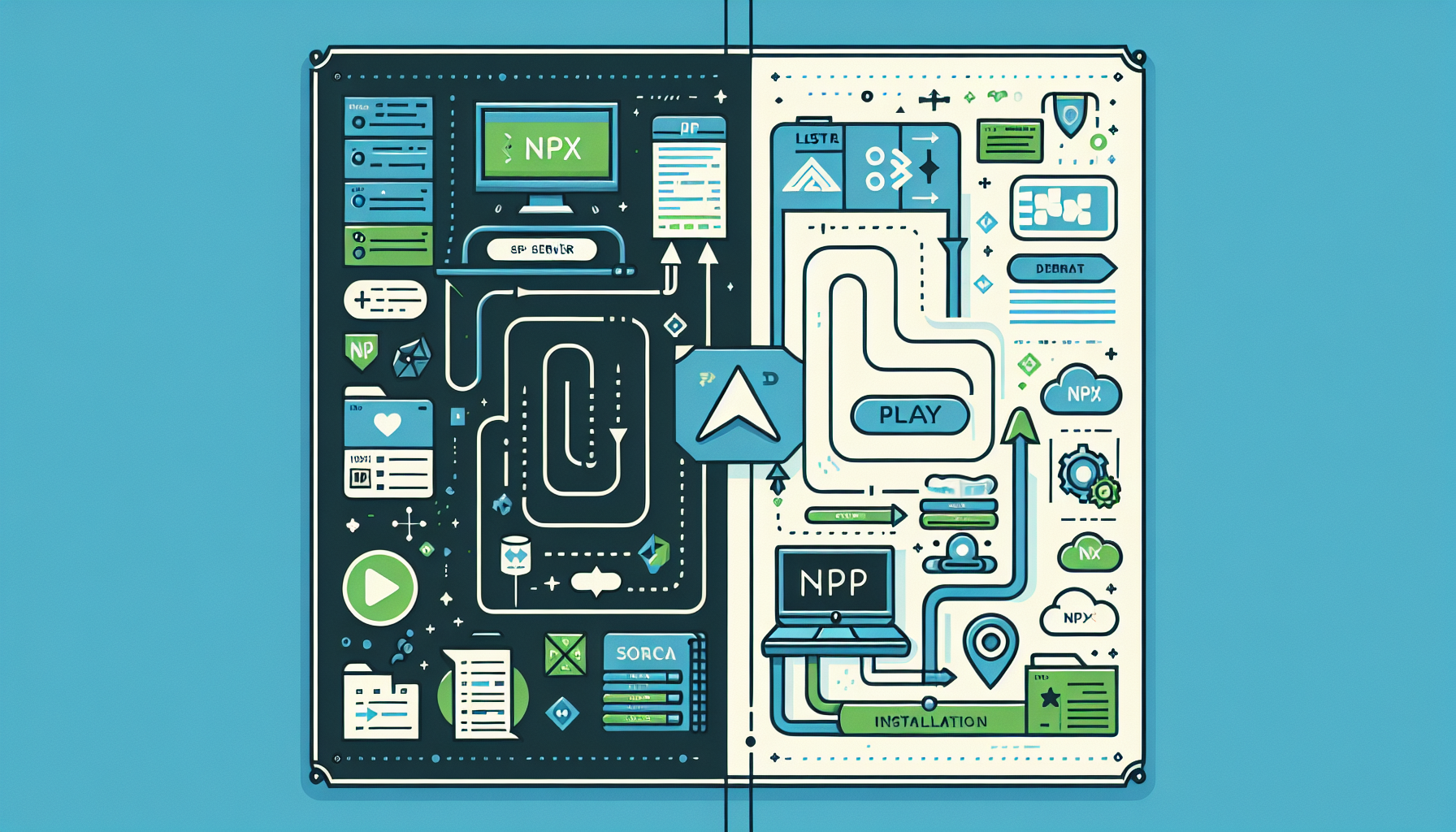
MCP 서버를 설치하는 방법은 크게 두 가지입니다. 각각의 장단점을 표로 정리했습니다.
| 구분 | NPX 방식 | 로컬 설치 방식 |
|---|---|---|
| **설치 난이도** | 매우 쉬움 (코드 복붙만) | 중간 (폴더 다운로드 필요) |
| **디버깅** | 어려움 (문제 발생 시 개발자 수정 대기) | 쉬움 (직접 코드 수정 가능) |
| **커스터마이징** | 불가능 | 가능 (기능 추가/수정) |
| **인증 파일 추가** | 어려움 | 쉬움 (폴더에 직접 추가) |
| **추천 상황** | 간단한 기능 테스트 | 실무 활용, 기능 확장 필요 시 |
핵심 선택 기준:
- 간단히 테스트만 해보고 싶다 → NPX 방식
- 실무에서 안정적으로 쓰고 싶다 → 로컬 설치 방식
- 기능을 내 입맛대로 바꾸고 싶다 → 로컬 설치 방식
실전 1단계: 파일 시스템 MCP 서버 설치하기
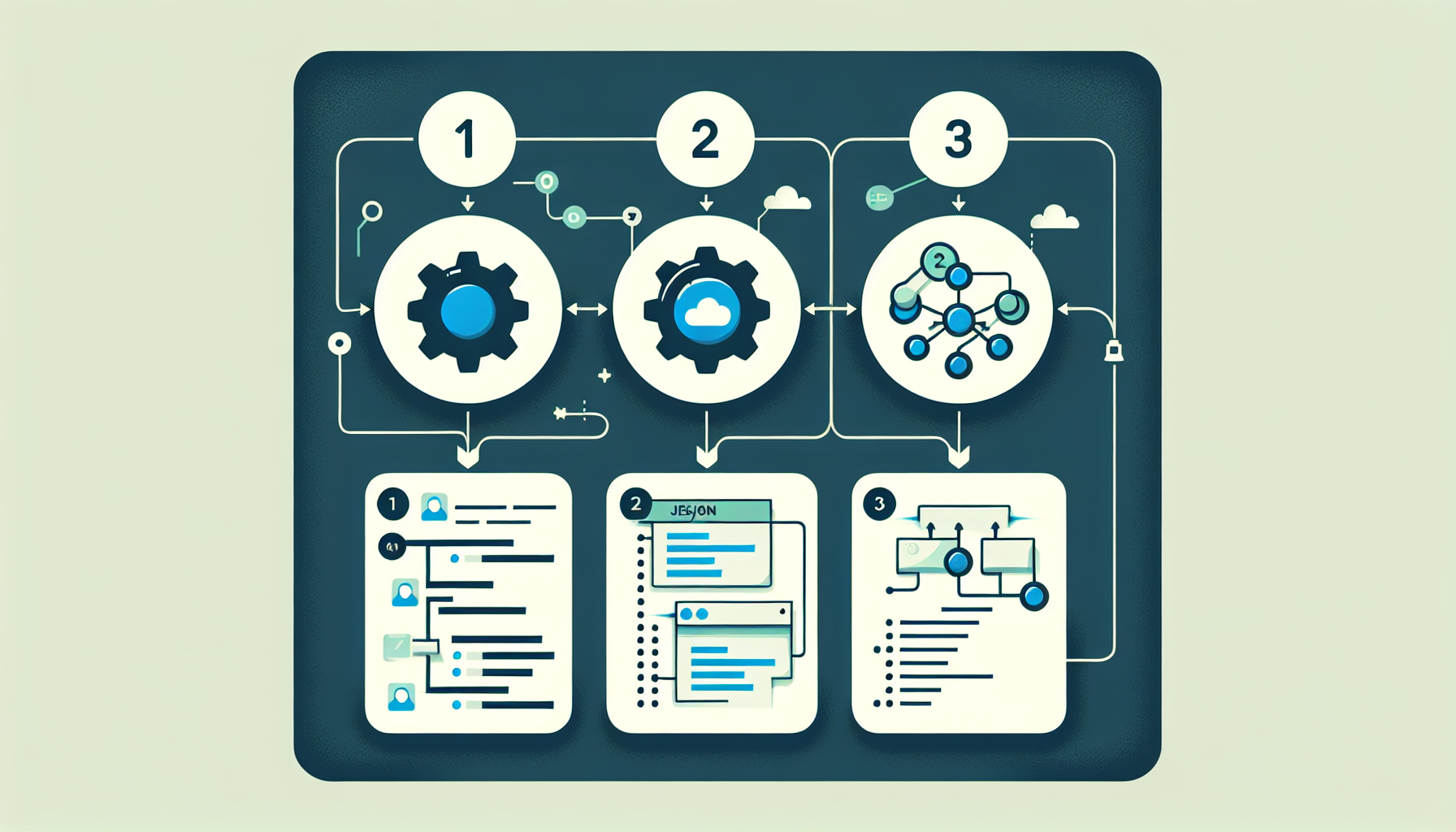
사전 준비물
작업을 시작하기 전에 다음 두 가지가 반드시 설치되어 있어야 합니다:
- Claude Desktop - Anthropic이 제공하는 데스크톱 앱
- Node.js - JavaScript 실행 환경 (MCP 서버가 Node.js 기반으로 작동)
1단계: 설정 파일 열기
- Claude Desktop 실행
- 설정(Settings) → 개발자(Developer) 탭
- "설정 편집(Edit Config)" 클릭
claude_desktop_config.json파일이 VS Code에서 열림
2단계: 파일 시스템 서버 코드 추가
설정 파일에 다음 구조를 추가합니다:
{
  "mcpServers": {
    "filesystem": {
      "command": "npx",
      "args": [
        "-y",
        "@modelcontextprotocol/server-filesystem",
        "/Users/yourname/MCP_Test"
      ]
    }
  }
}
중요한 포인트:
/Users/yourname/MCP_Test부분을 여러분이 접근 권한을 주고 싶은 실제 폴더 경로로 변경하세요- 보안상 모든 폴더에 권한을 주지 마세요. 작업용 폴더 1~2개만 지정하는 것이 안전합니다
- Windows 사용자는 경로의 백슬래시(
\)를 두 개(\\)로 써야 합니다
- 예:
C:\\Users\\YourName\\MCP_Test3단계: Claude 재시작
- 창을 닫는 것만으로는 안 됩니다
- 메뉴에서 "Claude 종료(Quit Claude)"를 선택해야 합니다
- 재시작 후 우측 상단 연결 아이콘에서 "filesystem" 서버가 표시되는지 확인
실전 활용 사례 1: 스크린샷 파일명 일괄 정리
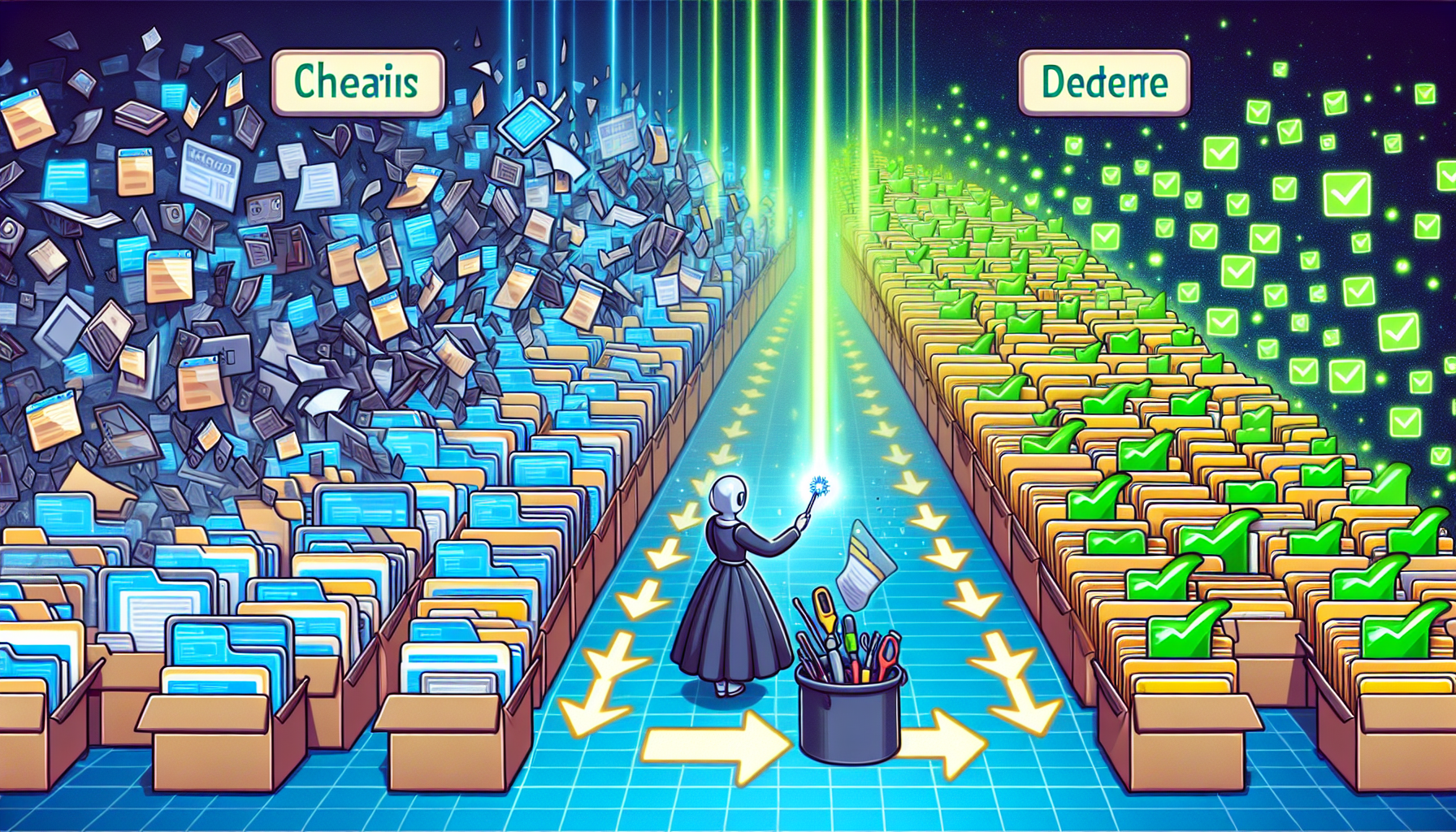
문제 상황
리서치를 하다 보면 스크린샷을 수십 장 찍게 됩니다. 그런데 파일명이 Screenshot 2024-01-15 at 3.24.18 PM.png 같은 형태로 저장되어, 나중에 어떤 내용인지 알 수 없죠.
MCP를 활용한 해결 방법
1단계: 파일 확인 요청
스크린샷 폴더에 있는 파일들을 리스트해줘
Claude가 파일 시스템 도구를 사용해 파일 목록을 보여줍니다.
2단계: 컨텍스트 제공
파일 탐색기에서 스크린샷 썸네일이 보이도록 정렬한 후, 그 화면을 캡처해서 Claude에게 첨부합니다.
3단계: 일괄 변경 요청
각 스크린샷의 내용을 보고 파일명을 다음 형식으로 변경해줘:
순서_연도월일_간략설명.png

예: 01_20240115_MCP서버설치화면.png
Claude가 이미지를 분석하고, 날짜 정보를 읽어서, 파일명을 자동으로 변경합니다.
결과
- 수동으로 하면 10분 걸릴 작업이 30초 만에 완료
- 파일명만 봐도 내용을 파악할 수 있어 검색성 향상
- 일관된 네이밍 규칙 적용으로 전문적인 파일 관리 가능
실전 활용 사례 2: 논문 PDF 자동 정리

문제 상황
논문을 다운로드하면 파일명이 1706.03762.pdf 같은 의미 없는 숫자로 저장됩니다. 나중에 어떤 논문인지 찾기 어렵죠.
MCP + 웹 검색을 결합한 해결책
논문 폴더에 있는 PDF들의 첫 페이지를 읽고,
다음 형식으로 파일명을 변경해줘:

연도_논문제목_주저자_인용횟수.pdf

인용 횟수는 Google Scholar에서 검색해서 찾아줘.
이 명령의 놀라운 점:
- Claude가 PDF 내용을 읽어 논문 제목과 저자를 추출
- 웹 검색 도구를 사용해 Google Scholar에 접속
- 인용 횟수를 확인
- 모든 정보를 조합해 파일명 자동 생성
실제 결과 예시
1706.03762.pdf→2017_Attention_Is_All_You_Need_Vaswani_121699.pdf- 파일명만으로 "2017년 Vaswani가 쓴 Attention 논문이고, 12만 번 인용됐구나"를 즉시 파악
실전 2단계: 구글 드라이브 MCP 서버 로컬 설치

구글 드라이브 서버는 인증 파일을 추가해야 하므로 로컬 설치 방식을 사용합니다.
1단계: 구글 클라우드 프로젝트 생성
왜 이 작업이 필요한가?
구글은 보안을 위해 외부 앱이 드라이브에 접근하려면 공식 인증을 받도록 요구합니다. 이 인증 키를 발급받는 과정입니다.
단계별 진행:
- Google Cloud Console 접속
- "새 프로젝트" 클릭 → 프로젝트 이름 입력 (예:
Claude-MCP) - 프로젝트 생성 완료
2단계: Google Drive API 활성화
- 좌측 메뉴 → "API 및 서비스" → "라이브러리"
- 검색창에 "Google Drive" 입력
- "Google Drive API" 선택 → "사용" 버튼 클릭
3단계: OAuth 동의 화면 설정
OAuth란? 앱이 여러분의 구글 계정으로 로그인할 때 "이 앱에 권한을 주시겠습니까?"라고 묻는 그 화면입니다.
- "OAuth 동의 화면" 메뉴 클릭
- 사용자 유형: "외부" 선택 (개인 계정은 내부 선택 불가)
- 앱 이름:
Claude MCP입력 - 사용자 지원 이메일: 본인 구글 계정 입력
- 개발자 연락처 이메일: 본인 구글 계정 입력
- "저장 후 계속" 클릭
4단계: 테스트 사용자 추가
- "테스트 사용자" 섹션에서 "사용자 추가"
- 본인의 구글 계정 이메일 입력
- 저장
왜 필요한가? 앱이 아직 "테스트" 상태이므로, 등록된 사용자만 접근할 수 있습니다.
5단계: OAuth 클라이언트 ID 생성
- "사용자 인증 정보" 메뉴 → "사용자 인증 정보 만들기" → "OAuth 클라이언트 ID"
- 애플리케이션 유형: "데스크톱 앱" 선택
- 이름:
Claude Desktop입력 - "만들기" 클릭
- JSON 다운로드 버튼 클릭 → 파일 저장
6단계: 권한 범위(Scope) 설정
- "OAuth 동의 화면" → "범위 추가" 클릭
- 필터에 "Google Drive" 입력
- 다음 항목들 선택:
-
.../auth/drive.readonly (파일 읽기)-
.../auth/drive.file (앱이 생성한 파일 관리)-
.../auth/drive (전체 드라이브 접근)- "업데이트" 클릭
7단계: MCP 서버 코드 다운로드
- MCP Servers GitHub 접속
- 우측 상단 "Code" → "Download ZIP" 클릭
- 압축 해제 후 원하는 위치에 폴더 배치
8단계: 인증 파일 설정
- 5단계에서 다운로드한 JSON 파일을
gcp_keys.json으로 이름 변경 - 압축 해제한 폴더의 최상위(루트) 디렉토리에 파일 복사
폴더 구조 예시:
servers-main/
├── gcp_keys.json  ← 여기에 배치
├── src/
│   └── gdrive/
└── package.json
9단계: VS Code에서 터미널 열기
- VS Code에서
servers-main폴더 열기 - 상단 메뉴 → "터미널" → "새 터미널"
- 터미널에서 구글 드라이브 폴더로 이동:
cd src/gdrive
10단계: 패키지 설치
npm install
이 명령이 하는 일:
package.json에 명시된 필요한 라이브러리들을 자동으로 다운로드node_modules폴더가 생성되며 여기에 라이브러리 저장
에러 발생 시:
found X vulnerabilities메시지가 나오면npm audit fix실행
11단계: 구글 계정 인증
node ./dist/auth.js
- 브라우저가 자동으로 열리며 구글 로그인 화면 표시
- 본인 계정으로 로그인
- "이 앱이 Google Drive에 접근하도록 허용하시겠습니까?" → "계속" 클릭
- "인증 완료" 메시지 확인
.gdrive_server_credentials.json파일이 자동 생성됨
12단계: 빌드 실행
npm run build
이 명령이 하는 일:
- TypeScript 코드를 JavaScript로 변환
- 최적화된 실행 파일 생성
dist/폴더에 결과물 저장
13단계: Claude 설정 파일에 추가
claude_desktop_config.json을 다시 열고:
{
  "mcpServers": {
    "filesystem": { ... },
    "gdrive": {
      "command": "/절대경로/servers-main/node_modules/.bin/mcp-server-gdrive",
      "args": []
    }
  }
}
경로 찾는 법:
- VS Code에서
node_modules/.bin/mcp-server-gdrive파일 우클릭 - "경로 복사(Copy Path)" 선택
- Windows 사용자는 백슬래시를 두 개로(
\\) 변경 - Windows 사용자는 파일명 끝에
.cmd추가
14단계: Claude 재시작 및 확인
- Claude 완전 종료 후 재시작
- 우측 상단 연결 아이콘에서 "gdrive" 서버 확인
- 망치 아이콘 클릭 → 구글 드라이브 관련 도구들이 표시되는지 확인
실전 활용 사례 3: 계약서 검토 및 자동 저장
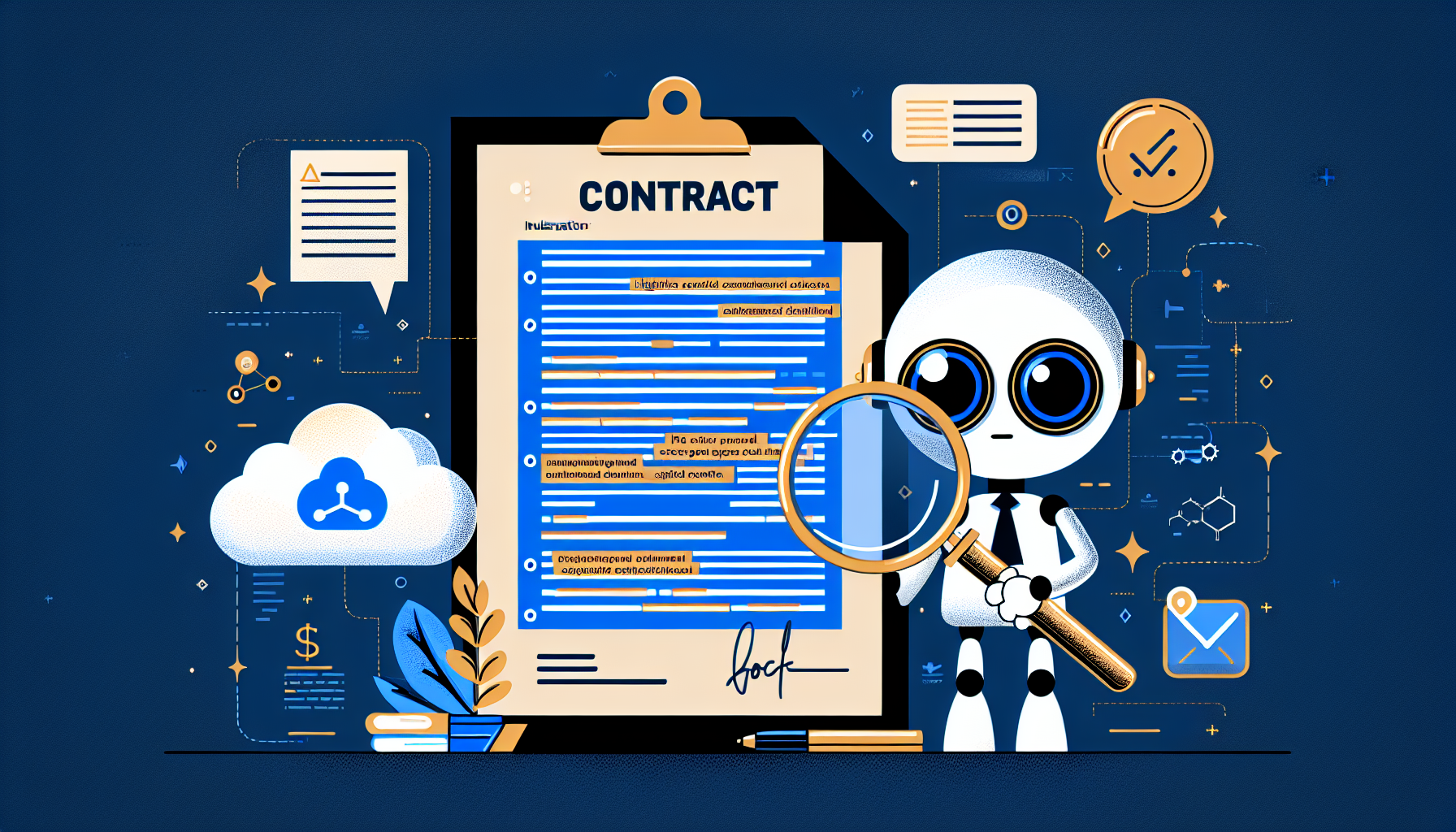
시나리오
구글 드라이브에 저장된 계약서 초안을 Claude가 검토하고, 개선된 버전을 다시 드라이브에 저장하게 만들어봅시다.
단계별 명령
1단계: 문서 찾기
내 구글 드라이브에서 "계약서"라는 단어가 포함된 문서를 찾아줘
2단계: 내용 분석
이 계약서의 내용을 읽고, 법적으로 보완이 필요한 부분을 제안해줘
Claude가 다음과 같은 분석을 제공할 수 있습니다:
- 계약 해지 조건이 모호함
- 손해배상 범위가 명시되지 않음
- 분쟁 해결 절차가 누락됨
3단계: 수정본 생성 및 저장
3, 4, 5번 항목을 반영해서 HTML 형식으로 작성하고,
"계약서_수정본_20240115.html"이라는 이름으로 내 구글 드라이브에 저장해줘
Claude가:
- 개선 사항을 반영한 새 문서 작성
- HTML로 포맷팅
- 구글 드라이브에 자동 업로드
- 저장 완료 메시지 및 파일 링크 제공
MCP의 한계와 주의사항

파일 크기 제한
- 문제: 매우 큰 파일(수백 MB 이상)은 MCP 서버로 처리하기 어려움
- 이유: 메모리 제약 및 처리 시간 초과
- 해결책: 큰 파일은 수동으로 처리하거나, 파일을 분할해서 작업
멀티미디어 파일 제한
- 현재 불가능한 작업:
- 이미지 파일 편집 (리사이징, 필터 적용 등)
- 동영상 파일 변환이나 편집
- 음성 파일 처리
- 가능한 작업:
- 파일명 변경
- 폴더 간 이동
- 메타데이터 확인
보안 고려사항
절대 하지 말아야 할 것:
- 시스템 전체 폴더(
C:\또는/)에 권한 부여 - 중요한 개인정보가 담긴 폴더 노출
- 회사 기밀 문서 폴더 연결
권장 사항:
- 작업 전용 폴더를 별도로 만들어 사용
- 민감한 파일은 해당 폴더에 두지 않기
- 정기적으로 권한 설정 검토
문제 해결 가이드
"서버 연결 실패" 오류
증상: Claude 재시작 후 서버가 연결되지 않음
해결 순서:
claude_desktop_config.json파일의 JSON 문법 확인 (콤마, 괄호 누락 체크)- 파일 경로가 정확한지 확인 (공백이나 특수문자 주의)
- Windows 사용자: 백슬래시가 두 개(
\\)인지 확인 - Node.js가 최신 버전인지 확인 (
node -v로 버전 체크)
"권한 거부" 오류
증상: 파일 접근 시 permission denied 메시지
해결 방법:
- macOS: 시스템 환경설정 → 보안 및 개인정보보호 → 파일 및 폴더에서 Claude 권한 확인
- Windows: 폴더 우클릭 → 속성 → 보안 탭에서 사용자 권한 확인
구글 드라이브 인증 만료
증상: 일정 시간 후 "인증이 필요합니다" 메시지
해결 방법:
cd src/gdrive
node ./dist/auth.js
다시 인증 절차 진행
더 나아가기: MCP 서버 커스터마이징
기능 추가 예시
구글 드라이브 MCP 서버에 "특정 폴더만 검색" 기능을 추가하고 싶다면:
src/gdrive/index.ts파일 열기- 검색 함수에 폴더 ID 필터 추가
npm run build로 재빌드- Claude 재시작
새로운 MCP 서버 개발
여러분만의 MCP 서버를 만들 수도 있습니다. 예를 들어:
- Notion 데이터베이스 자동 업데이트 서버
- Slack 메시지 자동 전송 서버
- 로컬 SQLite 데이터베이스 관리 서버
공식 MCP SDK 문서를 참고하세요.
핵심 정리
✅ MCP는 AI가 외부 도구와 소통하는 표준 프로토콜입니다. USB처럼 하나의 규격으로 다양한 서비스를 연결할 수 있습니다.
✅ NPX 방식은 간단하지만 제한적, 로컬 설치는 복잡하지만 커스터마이징 가능합니다.
✅ 파일 시스템 MCP로 스크린샷 정리, 논문 파일명 자동 변경 등 반복 작업을 자동화할 수 있습니다.
✅ 구글 드라이브 MCP로 문서 검토부터 자동 저장까지 클라우드 작업을 AI에게 맡길 수 있습니다.
✅ 보안을 위해 작업 폴더만 권한 부여하고, 민감한 파일은 별도 관리하세요.
마치며
MCP는 AI 비서를 진짜 비서로 만드는 기술입니다. 대화만 하던 AI가 이제 여러분의 파일을 정리하고, 문서를 작성하고, 클라우드에 저장하는 실질적인 작업을 수행합니다.
처음에는 설정이 복잡해 보일 수 있지만, 한 번 세팅해두면 매일 반복되는 수많은 작업을 자동화할 수 있습니다. 특히 리서치, 콘텐츠 제작, 문서 관리가 많은 분들에게는 생산성 향상 효과가 극대화됩니다.
이 가이드를 따라 설치하시고, 여러분만의 워크플로우를 만들어보세요. AI 비서가 진짜로 일하는 경험을 하실 수 있을 겁니다.