AI가 내 업무 도구와 직접 소통한다면? MCP로 열리는 자동화의 새로운 시대
AI에게 "구글 캘린더 확인해줘"라고 말하면 바로 실행되는 세상이 왔습니다. MCP(Model Context Protocol)는 AI가 외부 서비스와 표준화된 방식으로 소통할 수 있게 해주는 혁신적인 프로토콜입니다. 복잡한 코딩 없이 서버만 설치하면 AI가 웹 검색, 메시지 전송, 문서 작성까지 자동으로 처리합니다.
AI 에이전트 시대의 핵심 인프라, MCP란 무엇인가?

여러분은 AI에게 "오늘 일정을 확인하고, 중요한 회의 전에 슬랙으로 팀원들에게 리마인더를 보내줘"라고 말하면 자동으로 실행되는 세상을 상상해본 적 있으신가요? 이제 그 상상이 현실이 되고 있습니다.
MCP(Model Context Protocol) 는 AI 모델이 외부 서비스 및 도구와 효율적으로 소통할 수 있도록 설계된 표준 프로토콜입니다. 쉽게 말해, AI가 "말"만으로 구글 캘린더, 슬랙, 노션 같은 다양한 서비스를 직접 조작할 수 있게 해주는 공통 언어 체계라고 할 수 있습니다.
왜 MCP가 필요한가? — 기존 방식의 한계
기존에 AI가 외부 서비스를 사용하려면 어떤 과정을 거쳐야 했을까요?
전통적인 방식의 문제점:
- 각 서비스마다 별도의 API 연결 코드를 작성해야 함
- 슬랙에 메시지 보내기, 채널 목록 가져오기, 이모지 반응 추가하기 등 각 기능마다 개별 설정 필요
- 다른 플랫폼에서 같은 작업을 하려면 처음부터 다시 설정해야 함
- 인증, 권한 관리, 에러 처리를 모두 수동으로 구현해야 함
이는 마치 외국 여행을 갈 때마다 그 나라 언어를 완벽하게 배워야만 의사소통할 수 있는 것과 같습니다. 시간도 오래 걸리고, 실수할 가능성도 높죠.
MCP가 제공하는 해결책:
MCP는 이 모든 복잡함을 "서버 설치" 하나로 단순화합니다. 마치 번역기를 켜면 어떤 언어든 즉시 소통할 수 있는 것처럼, MCP 서버만 설치하면 AI가 해당 서비스의 모든 기능을 자동으로 이해하고 사용할 수 있습니다.
MCP의 작동 원리 — 4가지 핵심 구성 요소
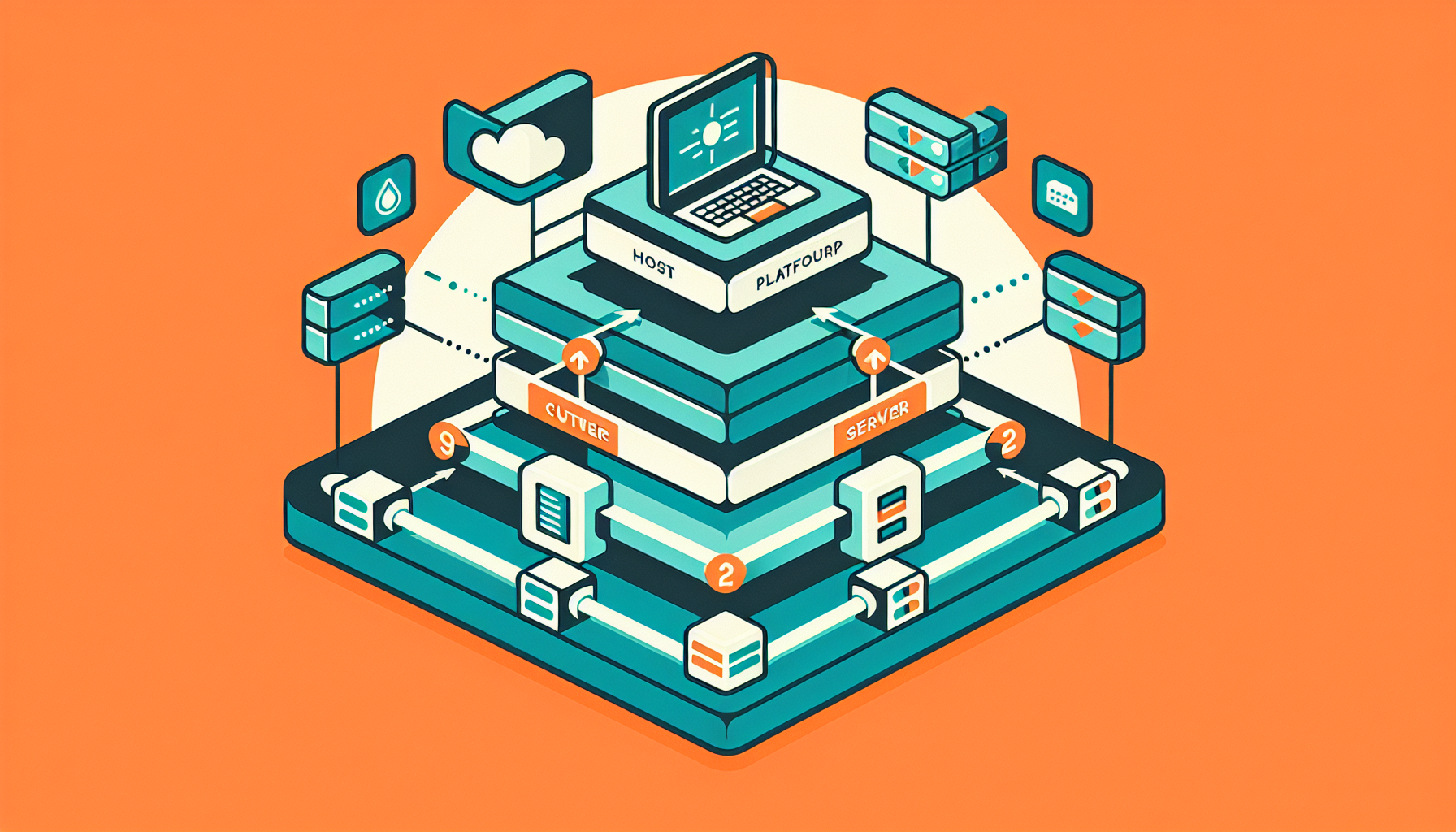
MCP는 다음과 같은 구조로 작동합니다:
| 구성 요소 | 역할 | 실제 예시 |
|---|---|---|
| **호스트(Host)** | AI 모델을 실행하는 플랫폼 | Claude 데스크톱 앱, Cursor(AI 코드 편집기), Make(자동화 툴) |
| **클라이언트(Client)** | 호스트와 서버 간 통신을 중개 | 호스트 내부에 내장되어 자동으로 작동 |
| **서버(Server)** | 각 서비스와의 연결을 담당하는 모듈 | 슬랙 서버, 구글 캘린더 서버, 노션 서버 등 |
| **리소스(Resource)** | 실제로 접근하는 데이터나 기능 | 슬랙 채널 목록, 캘린더 일정, 노션 페이지 내용 |
실제 작동 시나리오로 이해하기
상황: "내일 회의 일정을 확인하고 슬랙에 공유해줘"
MCP 없이 (전통적 방식):
- 구글 캘린더 API 문서를 읽고 인증 설정
- 캘린더 이벤트 조회 코드 작성 (약 50줄)
- 슬랙 API 문서를 읽고 별도 인증 설정
- 슬랙 메시지 전송 코드 작성 (약 30줄)
- 두 시스템 간 데이터 변환 로직 구현
- 에러 처리 및 예외 상황 대응 코드 추가
→ 총 소요 시간: 2~3시간
MCP 사용 시:
- 구글 캘린더 MCP 서버 설치 (1분)
- 슬랙 MCP 서버 설치 (1분)
- AI에게 자연어로 요청
→ 총 소요 시간: 5분
MCP의 핵심 장점 — 왜 게임 체인저인가?
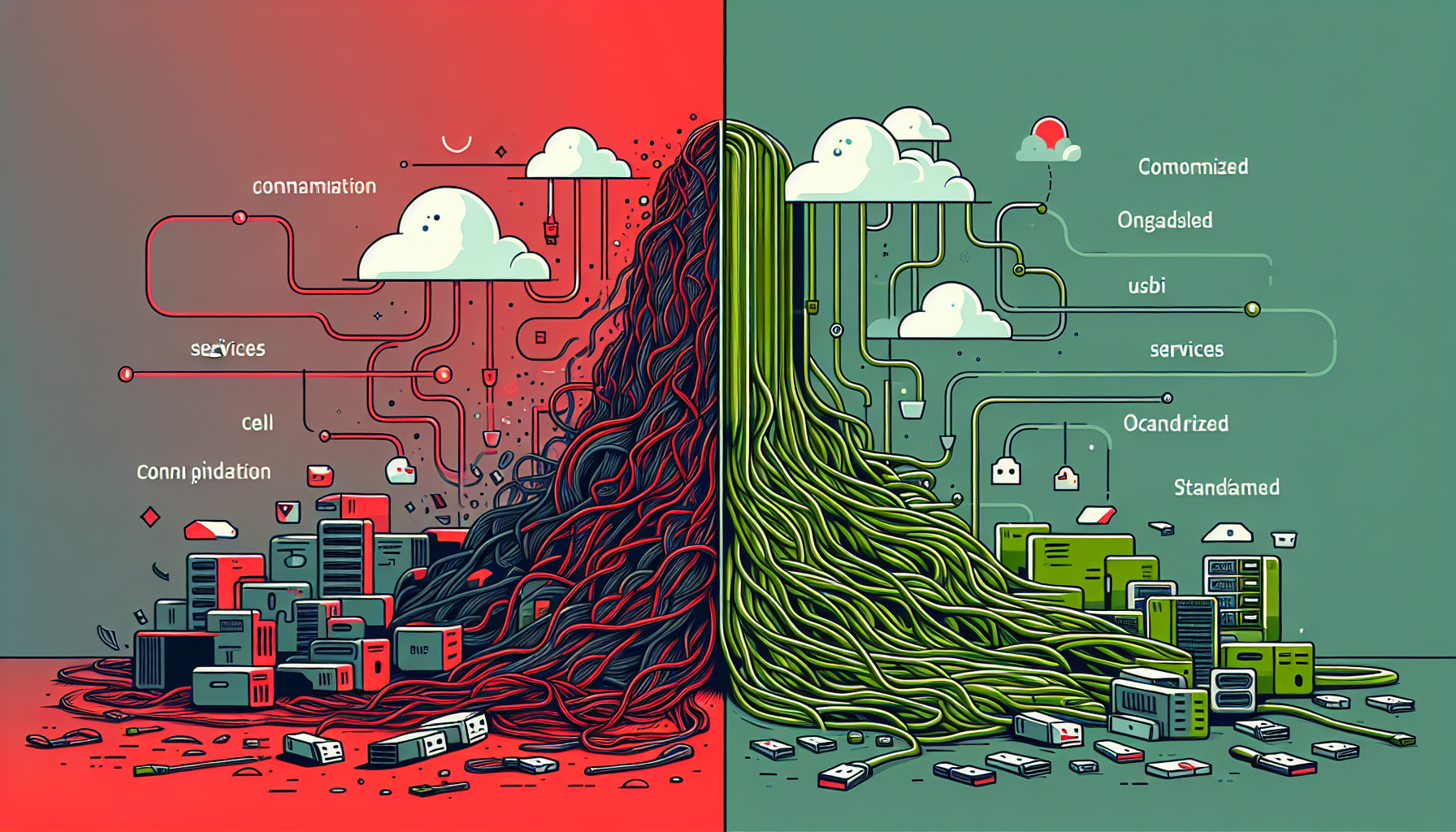
1. 표준화된 접근 방식
각 서비스마다 다른 API 구조를 배울 필요가 없습니다. MCP 서버는 모든 서비스를 동일한 방식으로 추상화하여 제공합니다.
비유: USB 포트를 생각해보세요. USB가 등장하기 전에는 프린터, 키보드, 마우스마다 다른 포트가 필요했습니다. 하지만 USB라는 표준이 생긴 후에는 어떤 기기든 같은 포트에 꽂으면 작동합니다. MCP가 바로 AI 세계의 USB인 셈이죠.
2. 재사용성과 이식성
한 번 설치한 MCP 서버는 MCP를 지원하는 모든 플랫폼에서 사용할 수 있습니다.
실제 활용 예시:
- Claude 데스크톱 앱에서 슬랙 서버 설치
- Cursor 코드 편집기에서 동일한 서버 재사용
- Make 자동화 툴에서도 같은 서버로 작업
→ 한 번의 설정으로 세 곳에서 모두 활용 가능
3. 커뮤니티 생태계의 확장
GitHub에는 이미 수백 개의 MCP 서버가 공유되어 있습니다. 누군가 만들어놓은 서버를 그대로 가져다 쓸 수 있다는 의미입니다.
현재 제공되는 주요 MCP 서버:
- 공식 서버: 파일 시스템, GitHub, 슬랙, Google Drive
- 서드파티 서버: Notion, Airtable, Trello, Salesforce
- 커뮤니티 서버: YouTube, Twitter, Discord, Figma 등
4. OpenAI의 ChatGPT 도입 결정
2024년 말, OpenAI CEO 샘 알트만은 ChatGPT에도 MCP를 도입하겠다고 발표했습니다. 이는 MCP가 단순한 실험이 아니라 AI 에이전트 시대의 산업 표준으로 자리잡을 가능성이 높다는 신호입니다.
실전 활용 가이드 — Claude에서 MCP 설정하기
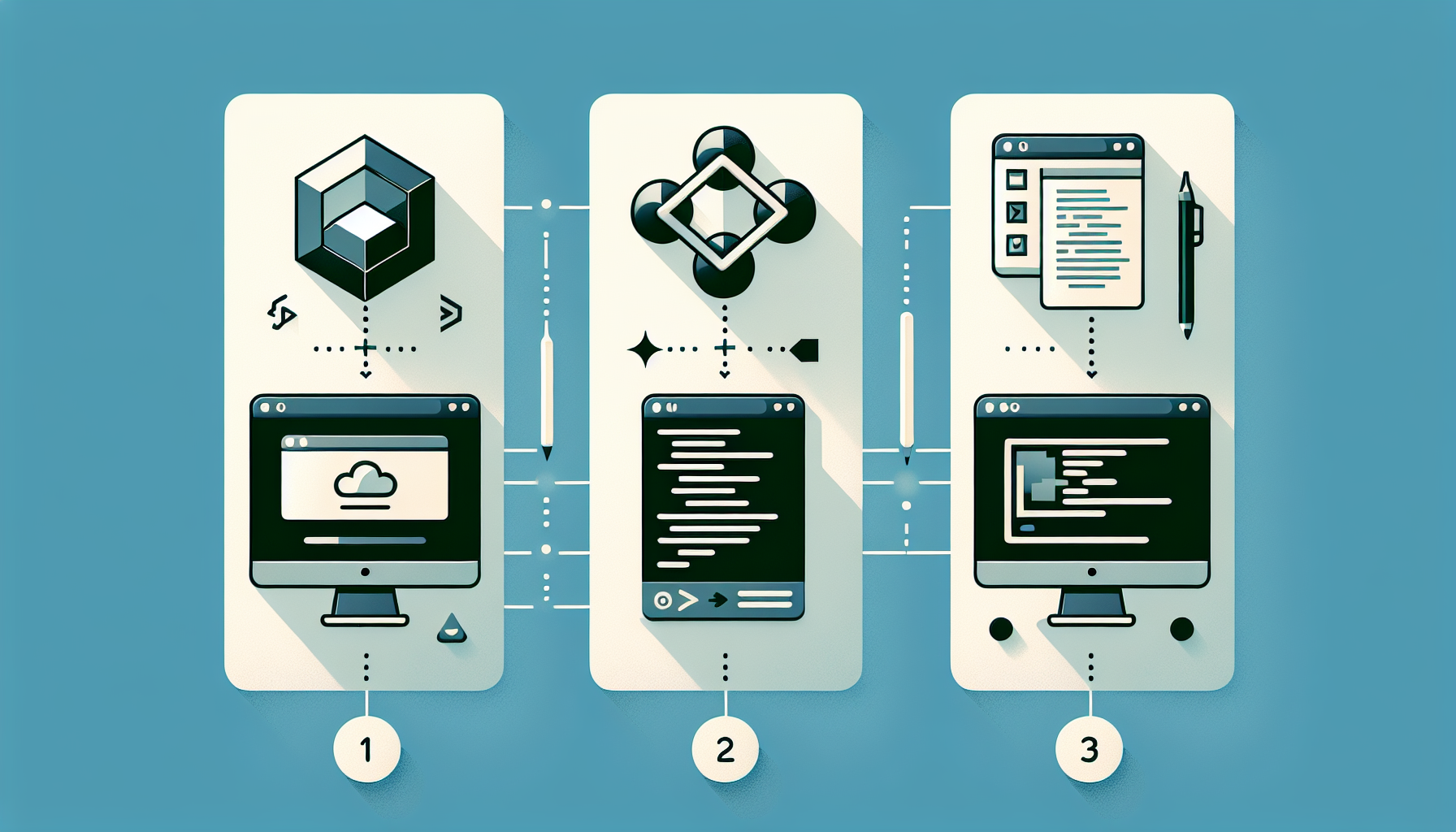
1단계: 필수 프로그램 설치
MCP를 사용하려면 다음 도구들이 필요합니다:
① Claude 데스크톱 앱
- 웹 버전에서는 아직 MCP를 지원하지 않음
- claude.ai/download에서 운영체제에 맞게 다운로드
② Visual Studio Code (선택사항이지만 강력 추천)
- 설정 파일(JSON) 편집을 편리하게 해줌
- code.visualstudio.com에서 무료 다운로드
- 메모장으로도 가능하지만 VS Code는 문법 오류를 실시간으로 표시해줌
③ Node.js
- MCP 서버를 로컬에서 실행하는 데 필요한 런타임 환경
- nodejs.org에서 LTS 버전 다운로드 권장
2단계: 설정 파일 접근하기
Claude 데스크톱 앱을 실행한 후:
- 설정(Settings) 메뉴 열기
- 개발자(Developer) 탭 선택
- "설정 편집(Edit Config)" 버튼 클릭
claude_desktop_config.json파일이 열림
이 파일이 바로 MCP 서버를 등록하는 핵심 파일입니다.
3단계: MCP 서버 설치 — 웹 크롤링 예시
시나리오: AI가 인터넷에서 최신 기술 뉴스를 수집하게 만들기
필요한 MCP 서버: Firecrawl (웹 크롤링 전문 서비스)
설치 과정:
① Firecrawl API 키 발급
- firecrawl.dev 접속 후 회원가입
- 신용카드 등록 필요 (무료 티어 제공)
- 대시보드에서 API 키 복사
② GitHub에서 설정 코드 가져오기
- github.com/modelcontextprotocol/servers 접속
- "Firecrawl" 서버 페이지 열기
- "Usage with Claude Desktop" 섹션의 JSON 코드 복사
③ 설정 파일에 추가
VS Code로 claude_desktop_config.json을 열고 다음과 같이 입력:
{
  "mcpServers": {
    "firecrawl": {
      "command": "npx",
      "args": ["-y", "@mendable/firecrawl-mcp"],
      "env": {
        "FIRECRAWL_API_KEY": "여기에_발급받은_API_키_입력"
      }
    }
  }
}
④ 적용하기
- 파일 저장 (Ctrl+S 또는 Cmd+S)
- Claude 앱 완전 종료 (창 닫기가 아니라 앱 종료)
- Claude 재실행
⑤ 확인하기
- 채팅창 하단에 🔨(망치) 아이콘이 표시되면 성공
- 아이콘 클릭 시 "firecrawl_scrape", "firecrawl_search" 등의 도구 목록 확인 가능
4단계: 여러 서버 동시 사용 — 슬랙 추가하기
시나리오: 크롤링한 뉴스를 슬랙으로 자동 전송
① 슬랙 앱 생성
- api.slack.com/apps 접속
- "Create New App" → "From scratch" 선택
- 앱 이름 입력 (예: "Claude Bot")
- 워크스페이스 선택
② 권한(Scopes) 설정
OAuth & Permissions 메뉴에서 다음 권한 추가:
channels:read— 채널 목록 조회channels:history— 메시지 내역 읽기chat:write— 메시지 전송users:read— 사용자 정보 조회reactions:write— 이모지 반응 추가
③ 워크스페이스에 설치
- "Install to Workspace" 버튼 클릭
- 권한 승인
- Bot User OAuth Token 복사 (xoxb-로 시작)
④ 팀 ID 확인
- 슬랙 웹 버전 접속
- URL에서
/T로시작하는부분/추출 - 예:
https://app.slack.com/client/T01234ABCD/...→T01234ABCD
⑤ 설정 파일 업데이트
기존 코드에 콤마(,)를 추가하고 슬랙 서버 추가:
{
  "mcpServers": {
    "firecrawl": {
      "command": "npx",
      "args": ["-y", "@mendable/firecrawl-mcp"],
      "env": {
        "FIRECRAWL_API_KEY": "fc-..."
      }
    },
    "slack": {
      "command": "npx",
      "args": ["-y", "@modelcontextprotocol/server-slack"],
      "env": {
        "SLACK_BOT_TOKEN": "xoxb-...",
        "SLACK_TEAM_ID": "T01234ABCD"
      }
    }
  }
}
⑥ 채널에 봇 초대
- 메시지를 보낼 슬랙 채널 열기
- 채널 상단의 멤버 아이콘 클릭
- "통합" 탭 → "앱 추가"
- 생성한 봇 선택하여 추가
5단계: 실전 활용 — 자동화 워크플로우 실행
Claude에 다음과 같이 요청해보세요:
TechCrunch에서 AI 관련 최신 뉴스 5개를 크롤링하고,
각 뉴스의 제목, 링크, 요약을 포함한 리포트를 작성한 뒤,
슬랙의 #ai-news 채널에 보기 좋은 형식으로 전송해줘.
실행 과정:
- Claude가 Firecrawl 서버를 사용해 웹 크롤링 수행
- 수집된 데이터를 분석하여 리포트 생성
- 슬랙 서버를 통해 채널 ID 조회
- 슬랙 블록 키트 형식으로 메시지 포맷팅
- 지정된 채널에 메시지 전송
권한 요청 팝업이 뜨면 "허용"을 클릭하세요. 이는 보안을 위해 MCP 서버 사용 시마다 확인하는 과정입니다.
고급 활용 사례 — 브라우저 자동화
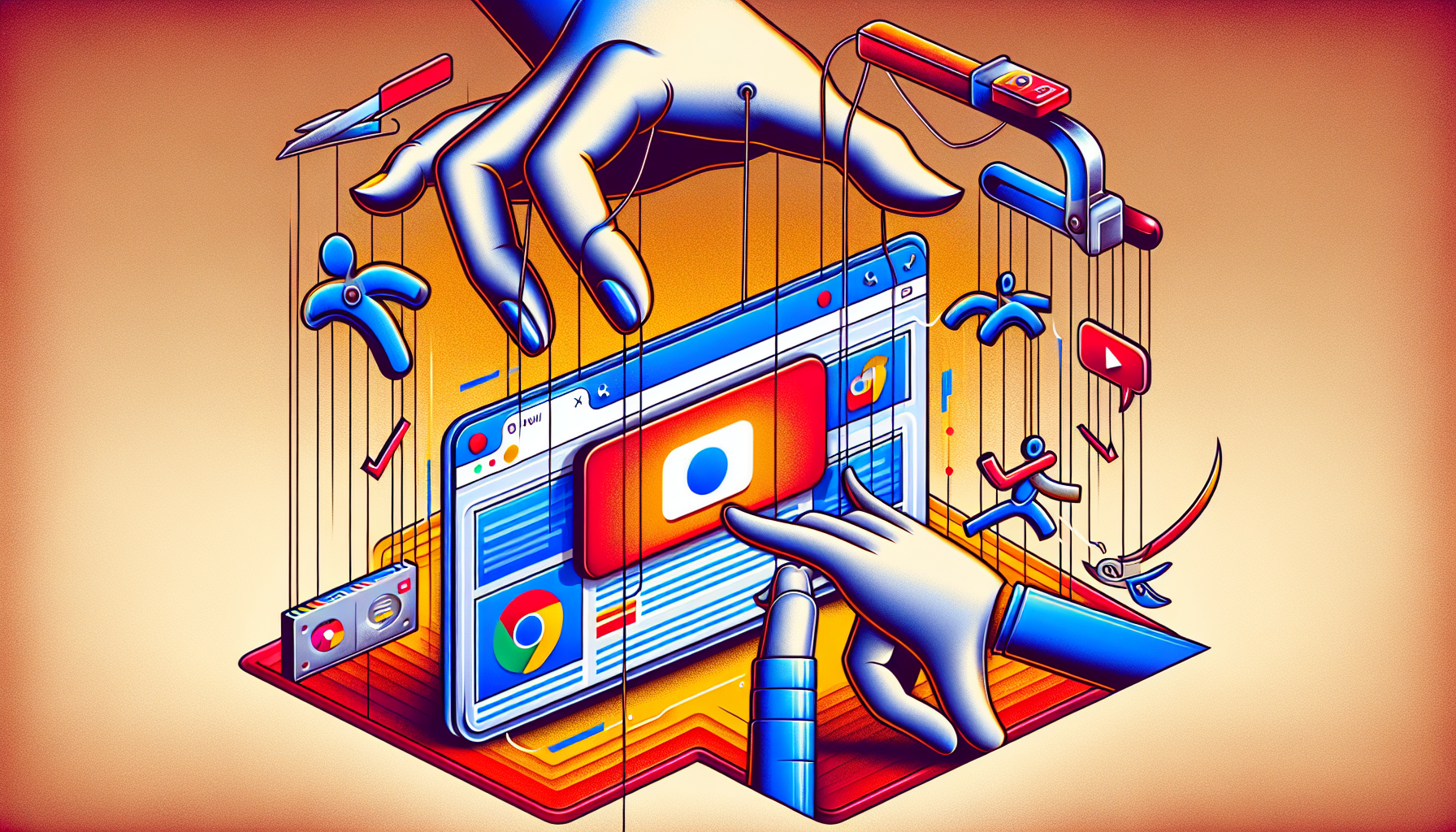
Puppeteer MCP 서버로 웹 작업 자동화하기
Puppeteer는 "꼭두각시 조종사"라는 뜻으로, 브라우저를 프로그래밍 방식으로 제어하는 도구입니다. MCP 버전을 사용하면 코딩 없이 자연어로 브라우저 자동화가 가능합니다.
활용 시나리오:
- YouTube 채널의 최신 영상 10개 정보 수집
- 수집된 데이터로 채널 분석 리포트 생성
- Notion 데이터베이스에 자동 업데이트
설치 방법:
Puppeteer는 오픈소스이므로 API 키가 필요 없습니다:
"puppeteer": {
  "command": "npx",
  "args": ["-y", "@modelcontextprotocol/server-puppeteer"]
}
실제 명령어 예시:
내 YouTube 채널(youtube.com/@채널명/videos)에 접속해서
최신 영상 10개의 제목, 조회수, 업로드 날짜를 수집하고,
평균 조회수, 인기 키워드, 업로드 빈도를 분석한 리포트를 작성해줘.
Claude는:
- Puppeteer로 브라우저 실행
- 지정된 URL 접속
- 페이지 요소 자동 파싱
- 데이터 추출 및 분석
- 구조화된 리포트 생성
Notion 연동 — 분석 결과를 문서화하기
Notion MCP 서버 설정
Notion은 공식 MCP 서버를 제공하지 않지만, 커뮤니티에서 만든 서버를 사용할 수 있습니다.
① Notion Integration 생성
- notion.so/my-integrations 접속
- "New integration" 클릭
- 이름 입력 후 생성
- "Internal Integration Token" 복사 (secret_로 시작)
② 데이터베이스에 연결 권한 부여
- 업데이트할 Notion 페이지 열기
- 우측 상단 "..." 메뉴 → "연결 추가"
- 생성한 Integration 선택
③ 데이터베이스 ID 확인
- 페이지 URL에서 추출:
notion.so/워크스페이스명/데이터베이스ID?v=... - 32자리 영숫자 조합 복사
④ MCP 서버 설치
"notion": {
  "command": "npx",
  "args": ["-y", "@notionhq/client-mcp"],
  "env": {
    "NOTION_API_KEY": "secret_...",
    "NOTION_DATABASE_ID": "32자리ID"
  }
}
⑤ 통합 활용 예시
Puppeteer로 수집한 YouTube 채널 분석 데이터를
Notion의 "콘텐츠 분석" 데이터베이스에 새 페이지로 추가해줘.
제목은 "[자동생성] YYYY-MM-DD 채널 분석 리포트"로 하고,
표와 그래프를 포함한 보기 좋은 형식으로 작성해줘.
MCP 서버 찾기 및 선택 가이드
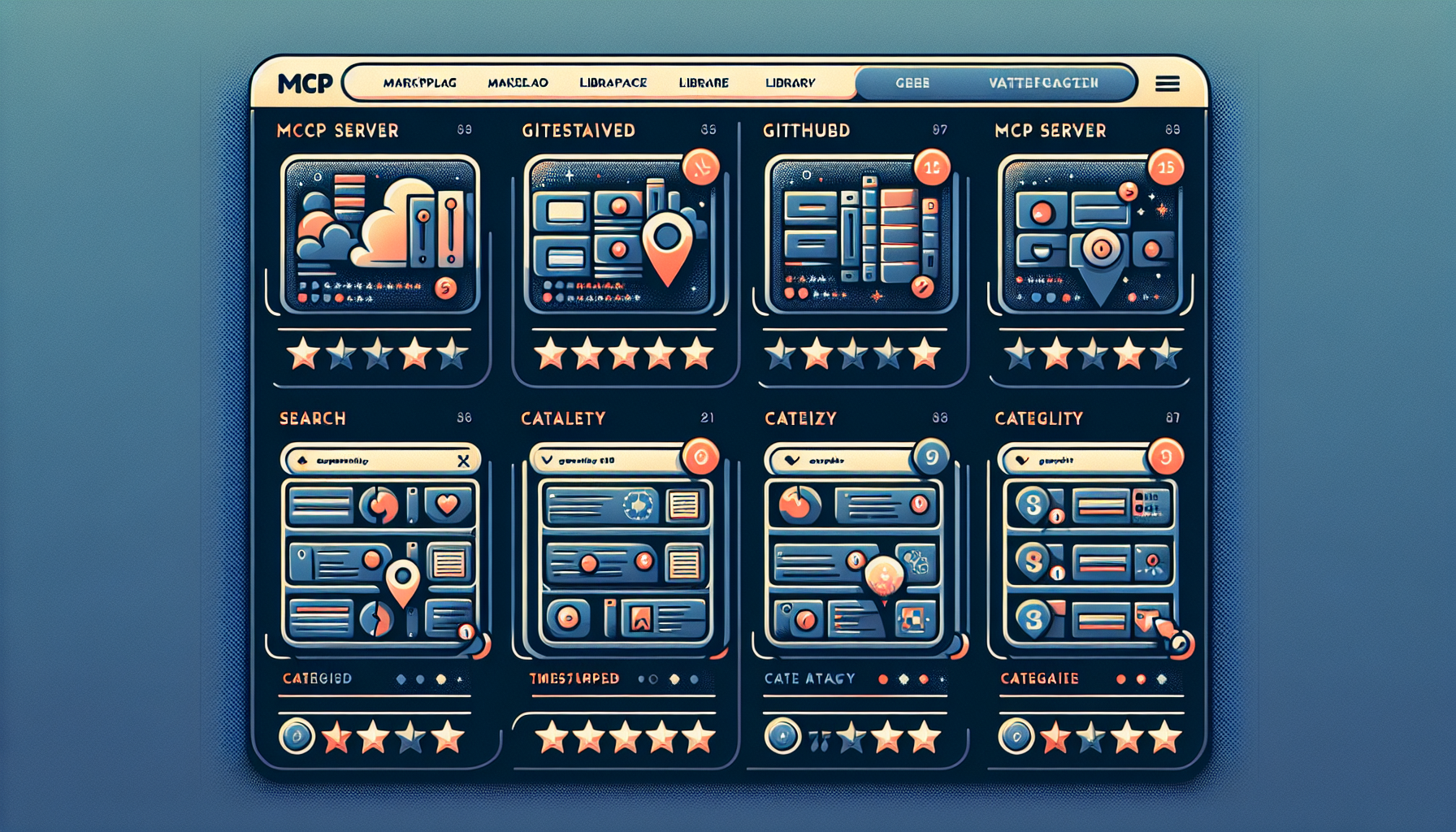
공식 리소스
① Claude 공식 리포지토리
- github.com/modelcontextprotocol/servers
- 검증된 레퍼런스 서버 제공
- 상세한 설치 가이드 포함
② Awesome MCP Servers
- github.com/punkpeye/awesome-mcp-servers
- 카테고리별 분류 (생산성, 개발, 데이터 분석 등)
- 커뮤니티 평가 및 추천 포함
서버 선택 시 체크리스트
| 확인 사항 | 중요도 | 확인 방법 |
|---|---|---|
| 마지막 업데이트 날짜 | ⭐⭐⭐ | GitHub 커밋 이력 확인 |
| 사용자 수 (Stars) | ⭐⭐ | 100+ Stars면 안정적 |
| 문서화 수준 | ⭐⭐⭐ | README에 예시 코드 있는지 |
| 라이선스 | ⭐⭐ | MIT, Apache 등 오픈소스 선호 |
| 이슈 응답 속도 | ⭐ | Issues 탭에서 확인 |
문제 해결 가이드

자주 발생하는 오류와 해결법
1. "MCP 서버가 목록에 표시되지 않아요"
원인: JSON 문법 오류 또는 Claude 앱 미재시작
해결:
- VS Code에서 JSON 파일 열었을 때 빨간 줄이 있는지 확인
- 중괄호
{}, 대괄호[], 콤마,위치 재확인 - Claude 앱을 완전 종료 (작업 관리자에서도 확인) 후 재실행
2. "권한 오류가 계속 발생해요"
원인: API 키 또는 토큰 오류
해결:
- API 키에 공백이나 줄바꿈이 포함되지 않았는지 확인
- 따옴표
"안에 키가 정확히 들어갔는지 확인 - 서비스 웹사이트에서 키를 재발급받아 시도
3. "Node.js 관련 오류가 나요"
원인: Node.js 미설치 또는 버전 문제
해결:
- 터미널에서
node --version실행하여 설치 확인 - v18 이상 버전 권장
- 재설치 후 컴퓨터 재부팅
4. "MCP 서버가 응답하지 않아요"
원인: 네트워크 문제 또는 서버 다운타임
해결:
- 해당 서비스 웹사이트가 정상 작동하는지 확인
- 방화벽이 Node.js를 차단하지 않는지 확인
- VPN 사용 시 일시적으로 비활성화 후 테스트
실무 활용 시나리오 모음

마케팅 팀
자동 경쟁사 모니터링
매일 아침 9시에 경쟁사 3곳의 블로그 최신 글을 크롤링하고,
주요 키워드와 전략을 분석한 리포트를 슬랙으로 전송해줘.
소셜 미디어 콘텐츠 수집
우리 브랜드 해시태그가 포함된 트위터 게시물 20개를 수집하고,
감정 분석 결과와 함께 Notion 데이터베이스에 정리해줘.
개발 팀
GitHub 이슈 자동 정리
지난주에 생성된 GitHub 이슈를 우선순위별로 분류하고,
각 이슈에 대한 초기 해결 방안을 제안한 문서를 생성해줘.
API 문서 자동 업데이트
최신 코드 커밋 내역을 분석해서 변경된 API 엔드포인트를 찾고,
Notion의 API 문서 페이지를 자동으로 업데이트해줘.
콘텐츠 크리에이터
트렌드 분석 자동화
YouTube에서 내 채널 카테고리의 인기 영상 30개를 분석하고,
공통 키워드, 썸네일 스타일, 영상 길이 패턴을 리포트로 만들어줘.
댓글 감정 분석
최근 영상 5개의 댓글을 수집해서 긍정/부정/중립으로 분류하고,
주요 피드백을 요약한 인사이트를 슬랙으로 보내줘.
데이터 분석가
웹 데이터 정기 수집
매주 월요일에 지정된 10개 사이트에서 가격 정보를 크롤링하고,
전주 대비 변동률을 계산하여 Google Sheets에 업데이트해줘.
MCP의 미래 전망
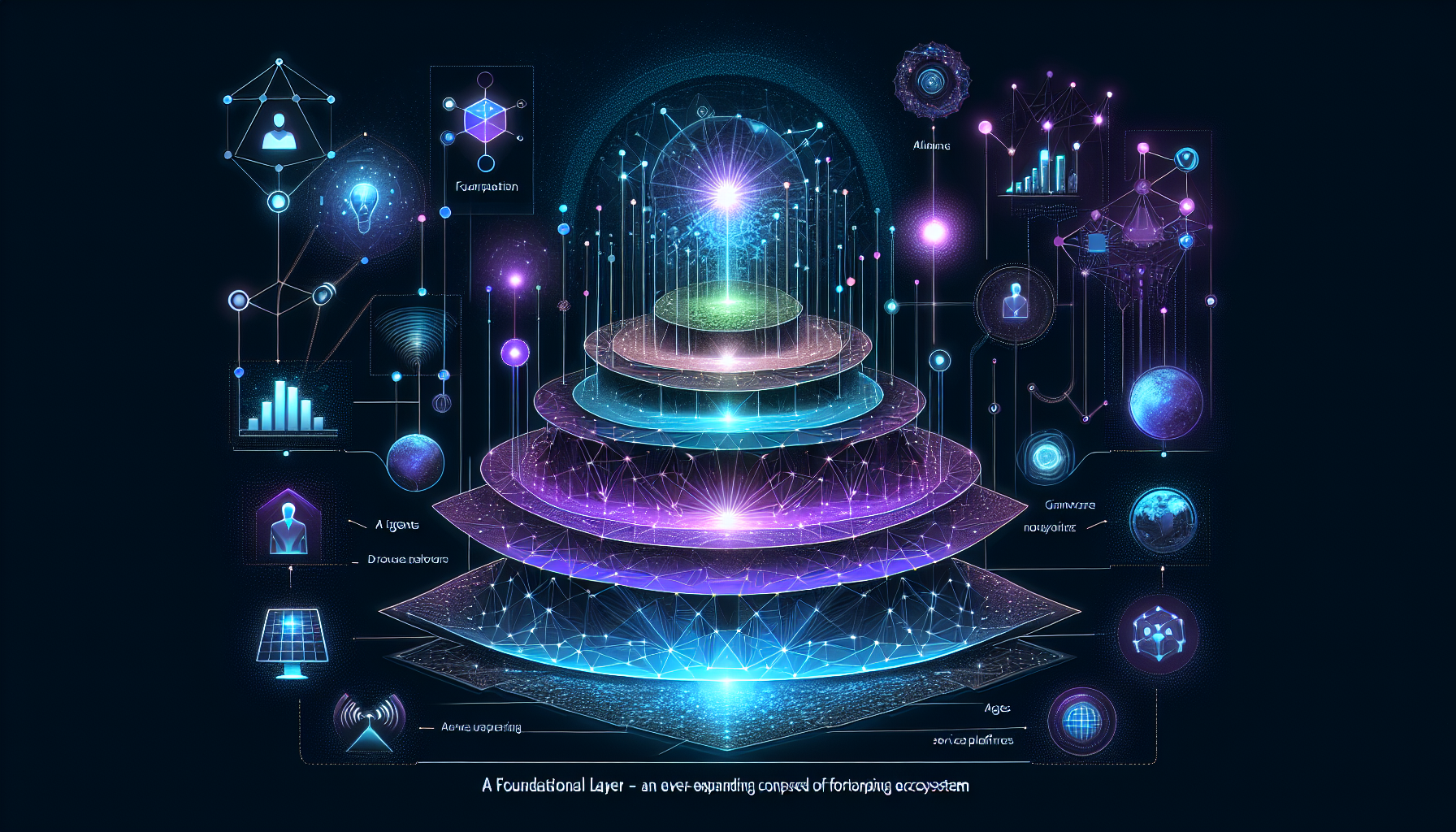
산업 표준으로의 진화
MCP가 AI 에이전트 생태계의 표준이 되면 어떤 변화가 일어날까요?
1. 서비스 제공자의 변화
- API 문서와 함께 공식 MCP 서버 제공이 기본이 될 것
- "MCP 지원 여부"가 서비스 선택의 중요 기준이 될 것
- 예: "우리 CRM은 MCP를 지원하므로 AI 에이전트와 즉시 연동 가능합니다"
2. 개발자 생태계의 확장
- MCP 서버 개발이 새로운 비즈니스 모델로 부상
- 특정 산업에 특화된 MCP 서버 마켓플레이스 등장 가능
- 예: 의료 분야 전용 MCP 서버 번들
3. 노코드 AI 에이전트의 대중화
- 코딩 없이 드래그 앤 드롭으로 AI 에이전트 구축
- 일반 사무직 직원도 자신만의 업무 자동화 에이전트 생성 가능
- 예: "회계팀 전용 송장 처리 에이전트"
주의해야 할 보안 이슈
MCP 서버는 강력한 만큼 보안에 주의해야 합니다:
① API 키 관리
- 설정 파일을 GitHub 등에 업로드하지 말 것
- 환경 변수로 분리하여 관리 권장
- 주기적으로 키 재발급
② 권한 최소화 원칙
- 필요한 최소한의 권한만 부여
- 예: 읽기 전용 작업이면 쓰기 권한 부여 안 함
③ 신뢰할 수 있는 서버만 사용
- 출처가 불분명한 MCP 서버 설치 지양
- GitHub Stars, 업데이트 이력, 커뮤니티 평가 확인
핵심 정리
• MCP는 AI가 외부 서비스와 소통하기 위한 표준 프로토콜로, 복잡한 API 연동을 서버 설치 하나로 단순화합니다.
• 서버만 설치하면 코딩 없이 자연어로 웹 크롤링, 메시지 전송, 문서 작성 등 다양한 작업을 자동화할 수 있습니다.
• Claude, Cursor 등 MCP를 지원하는 플랫폼에서 동일한 서버를 재사용할 수 있어 설정 시간이 획기적으로 단축됩니다.
• GitHub에 수백 개의 커뮤니티 MCP 서버가 공유되어 있으며, OpenAI의 ChatGPT 도입으로 산업 표준이 될 가능성이 높습니다.
• 실무에서는 뉴스 수집→분석→슬랙 전송, YouTube 데이터→Notion 리포트 생성 등 복잡한 워크플로우를 한 번의 명령으로 실행할 수 있습니다.
MCP는 단순한 기술이 아니라 AI 에이전트 시대를 여는 핵심 인프라입니다. 지금 시작하면 앞으로 다가올 자동화 혁명의 선두에 설 수 있습니다.