AI가 자동화 워크플로우를 만들어준다? 프롬프트 한 줄로 업무 시스템 구축하기
복잡한 업무 자동화, 이제 코딩 없이 자연어로 해결할 수 있습니다. AI 워크플로우 빌더가 어떻게 작동하는지, 실제 활용 가능성과 한계는 무엇인지 실전 테스트를 통해 알아봅니다.
자동화 도구의 새로운 패러다임

업무 자동화는 더 이상 개발자만의 영역이 아닙니다. 최근 노코드(No-Code) 자동화 플랫폼들이 AI 기능을 탑재하면서, 프로그래밍 지식 없이도 복잡한 워크플로우를 구축할 수 있는 시대가 열리고 있습니다.
왜 이것이 중요할까요? 전통적으로 업무 자동화 시스템을 구축하려면 각 단계를 수동으로 설계하고, 데이터 흐름을 연결하고, 조건문을 설정하는 등 상당한 시간과 학습이 필요했습니다. 마치 레고 블록을 하나하나 쌓아 올리듯이 말이죠. 하지만 AI 워크플로우 빌더는 이 과정을 근본적으로 바꿉니다.
AI 워크플로우 빌더란 무엇인가?

AI 워크플로우 빌더는 자연어 프롬프트를 입력하면 AI가 자동으로 업무 자동화 시스템을 설계해주는 도구입니다. 예를 들어 "매일 아침 8시에 AI 뉴스를 수집해서 요약하고 텔레그램으로 보내줘"라고 입력하면, AI가 필요한 구성 요소들을 자동으로 배치하고 연결합니다.
기존 방식과의 차이점
| 기존 수동 방식 | AI 자동 생성 방식 |
|---|---|
| 각 단계를 직접 드래그 앤 드롭 | 자연어로 전체 프로세스 설명 |
| 데이터 연결을 수동으로 설정 | AI가 자동으로 데이터 흐름 연결 |
| 조건문과 로직을 일일이 구성 | 프롬프트에서 조건을 설명하면 자동 구현 |
| 초보자 학습 기간: 수 주 | 즉시 프로토타입 생성 가능 |
실제 사례: 한 마케팅 팀은 리드(잠재 고객) 관리 자동화 시스템을 구축하는 데 기존에는 3일이 걸렸지만, AI 워크플로우 빌더를 사용하자 1시간 만에 기본 골격을 완성했습니다.
실전 테스트 1: 마케팅 리드 관리 자동화
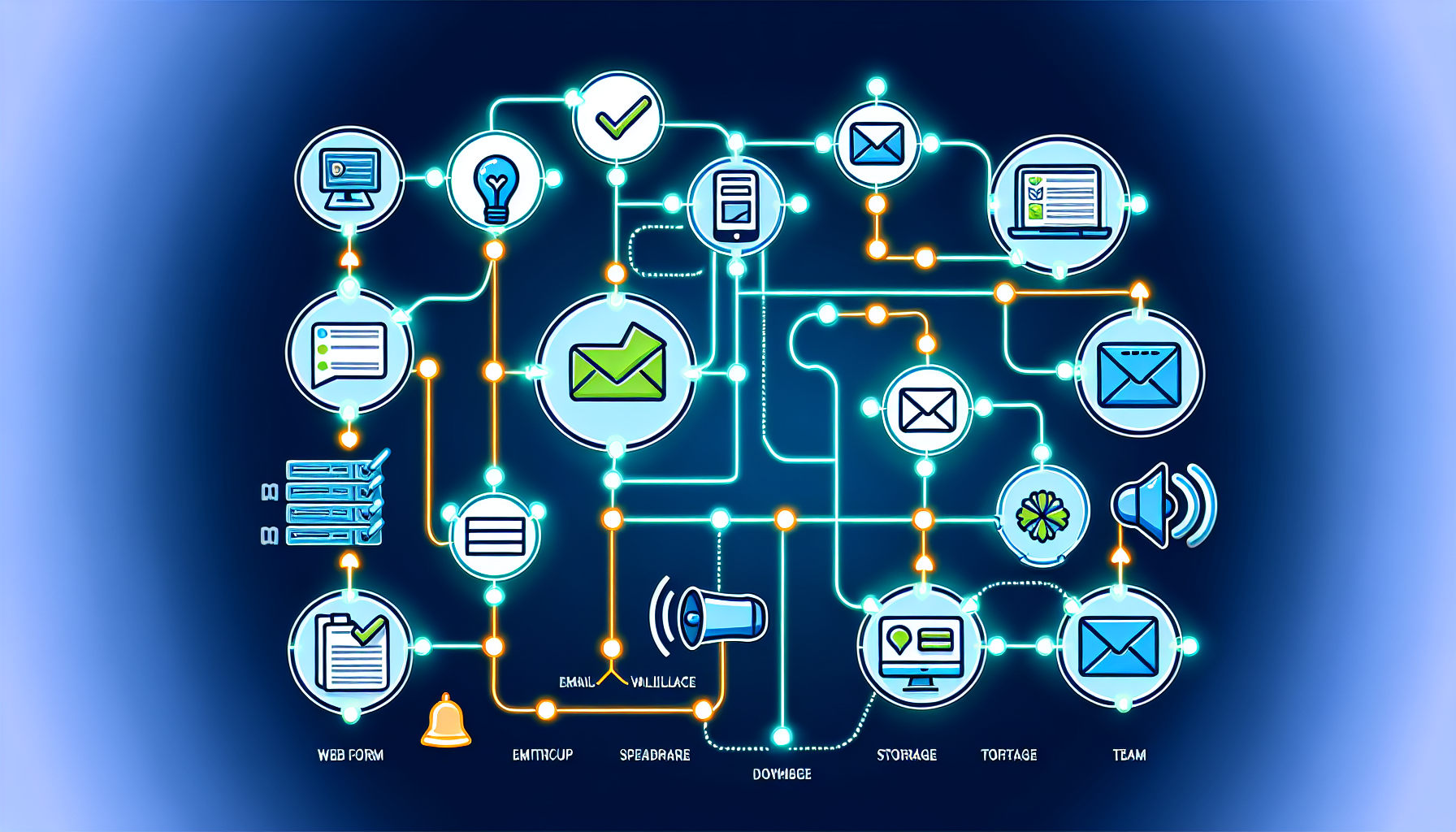
시나리오 설정
웹사이트 방문자가 "무료 가이드 받기" 버튼을 클릭했을 때 자동으로 처리되는 시스템을 만들어봅시다. 이 시스템은 다음 작업을 수행해야 합니다:
- 웹 트리거: 방문자가 폼을 제출하면 정보 수신
- 이메일 검증: 입력된 이메일 주소가 유효한지 확인
- 중복 체크: 구글 시트 CRM에서 동일 이메일 존재 여부 확인
- 데이터 저장: 신규 리드라면 CRM에 정보 추가
- 자동 발송: 가이드 다운로드 링크를 이메일로 전송
- 팀 알림: 슬랙 채널에 신규 리드 등록 알림
프롬프트 작성 팁
AI가 정확히 이해하도록 프롬프트를 작성할 때는 다음 원칙을 따르세요:
✓ 단계별 번호 매기기
1. Webhook trigger receives email and name
2. Validate email format using regex
3. Check for duplicates in Google Sheets CRM
4. If new, add to CRM with columns: email, name, utm_source, timestamp
5. Send email with download link
6. Send Slack notification to #leads channel
✓ 도구 이름 명시
- "이메일 보내기" (X) → "Gmail" (O)
- "스프레드시트" (X) → "Google Sheets" (O)
✓ 데이터 구조 설명
- CRM 컬럼명 명시: email, name, utm_source, created_at
- 조건문 명확히: "if duplicate exists, send to Slack only"
생성 결과 분석
AI가 생성한 워크플로우를 확인해보니 다음과 같은 결과가 나왔습니다:
✅ 잘 구현된 부분
- 전체 프로세스 흐름이 논리적으로 연결됨
- 이메일 검증을 위한 정규표현식(Regex) 패턴 자동 생성
- 조건 분기(중복 여부에 따른 처리) 정확히 구현
- HTML 형식의 이메일 템플릿 자동 작성
⚠️ 수정이 필요한 부분
- 각 서비스(Gmail, Google Sheets, Slack) 인증 정보는 수동 입력 필요
- 일부 노드의 "Always Output Data" 설정 누락
- 구글 시트의 실제 컬럼명과 매핑 재확인 필요
실전 테스트 2: 인보이스 자동 발행 시스템

프리랜서를 위한 청구서 자동화
프리랜서나 소규모 에이전시가 프로젝트 완료 시 청구서를 자동으로 생성하고 발송하는 시스템입니다.
워크플로우 단계:
- 노션 트리거: 프로젝트 상태가 "완료"로 변경되면 작동
- 데이터 추출: 프로젝트명, 금액, 고객 정보 자동 수집
- 문서 생성: 구글 문서 템플릿에 데이터 자동 삽입
- PDF 변환: 생성된 문서를 PDF로 내보내기
- 클라우드 저장: 구글 드라이브 "인보이스" 폴더에 업로드
- 이메일 발송: 고객에게 PDF 첨부하여 전송
- 팀 알림: 슬랙 #finance 채널에 발행 완료 알림
복잡한 시스템에서의 한계
이 테스트에서 발견한 주요 이슈들:
1. API 권한 설정
- 구글 문서 API가 활성화되지 않아 에러 발생
- 이는 구글 클라우드 콘솔에서 수동으로 활성화 필요
- AI는 외부 서비스의 권한 설정까지 처리할 수 없음
2. 데이터 매핑 오류
- 노션 데이터베이스의 속성명과 워크플로우 변수명 불일치
- 예:
properties.client_namevsjson.client_name - 복잡한 중첩 구조는 수동 검증 필요
3. 파일 처리 로직
- 문서를 PDF로 변환 후 이메일 첨부하는 과정에서 데이터 전달 방식 오류
- 순차 처리가 아닌 병렬 처리로 잘못 연결됨
AI 워크플로우 빌더의 장점

1. 빠른 프로토타이핑
구체적 시간 절약 효과:
- 리드 관리 시스템: 3시간 → 30분 (85% 단축)
- 인보이스 자동화: 5시간 → 1시간 (80% 단축)
초기 골격을 빠르게 잡아주므로, "어디서부터 시작해야 할지 모르겠다"는 막막함이 사라집니다.
2. 학습 도구로서의 가치
초보자가 자동화 개념을 배울 때 가장 큰 장벽은 "이론은 알겠는데 실제로 어떻게 구현하지?" 입니다.
AI 워크플로우 빌더는 이 간극을 메웁니다:
- 프롬프트: "이메일 검증이 필요해"
- AI 구현: 정규표현식 패턴 + 조건 분기 노드
이 과정을 관찰하면서 자연스럽게 구현 방법을 학습할 수 있습니다.
3. 반복 수정의 용이성
기존 워크플로우에 기능을 추가하고 싶을 때:
기존 방식: 전체 구조를 파악 → 삽입 위치 결정 → 노드 추가 → 연결 재설정
AI 방식: "UTM 소스가 없으면 'direct'로 설정해줘" 입력 → 자동 수정
AI는 기존 구조를 유지하면서 필요한 부분만 추가합니다.
현실적인 한계점

1. 세부 설정의 불완전성
실제 발생한 문제들:
- "Always Output Data" 옵션 누락으로 빈 데이터 발생
- 응답 모드 설정 오류로 웹훅 실행 중단
- 표현식(Expression) vs 고정값(Fixed) 모드 혼동
해결 방법: 생성 후 각 노드를 클릭하여 설정 검증 필요
2. 인증 정보는 수동 입력
보안상 당연하지만, 다음은 직접 설정해야 합니다:
- Gmail OAuth 인증
- 구글 시트 API 키
- 슬랙 웹훅 URL
- 노션 통합 시크릿
초보자 팁: 각 서비스의 인증 설정 방법은 플랫폼 공식 문서의 "Getting Started" 섹션을 참고하세요.
3. 복잡한 로직의 한계
다음과 같은 고급 기능은 구현이 어렵습니다:
- 여러 조건이 중첩된 복잡한 의사결정 트리
- 외부 API의 특수한 인증 방식(예: JWT 토큰 갱신)
- 실시간 데이터 스트림 처리
이런 경우 AI가 생성한 기본 구조에 수동으로 고급 로직을 추가해야 합니다.
효과적인 활용 전략
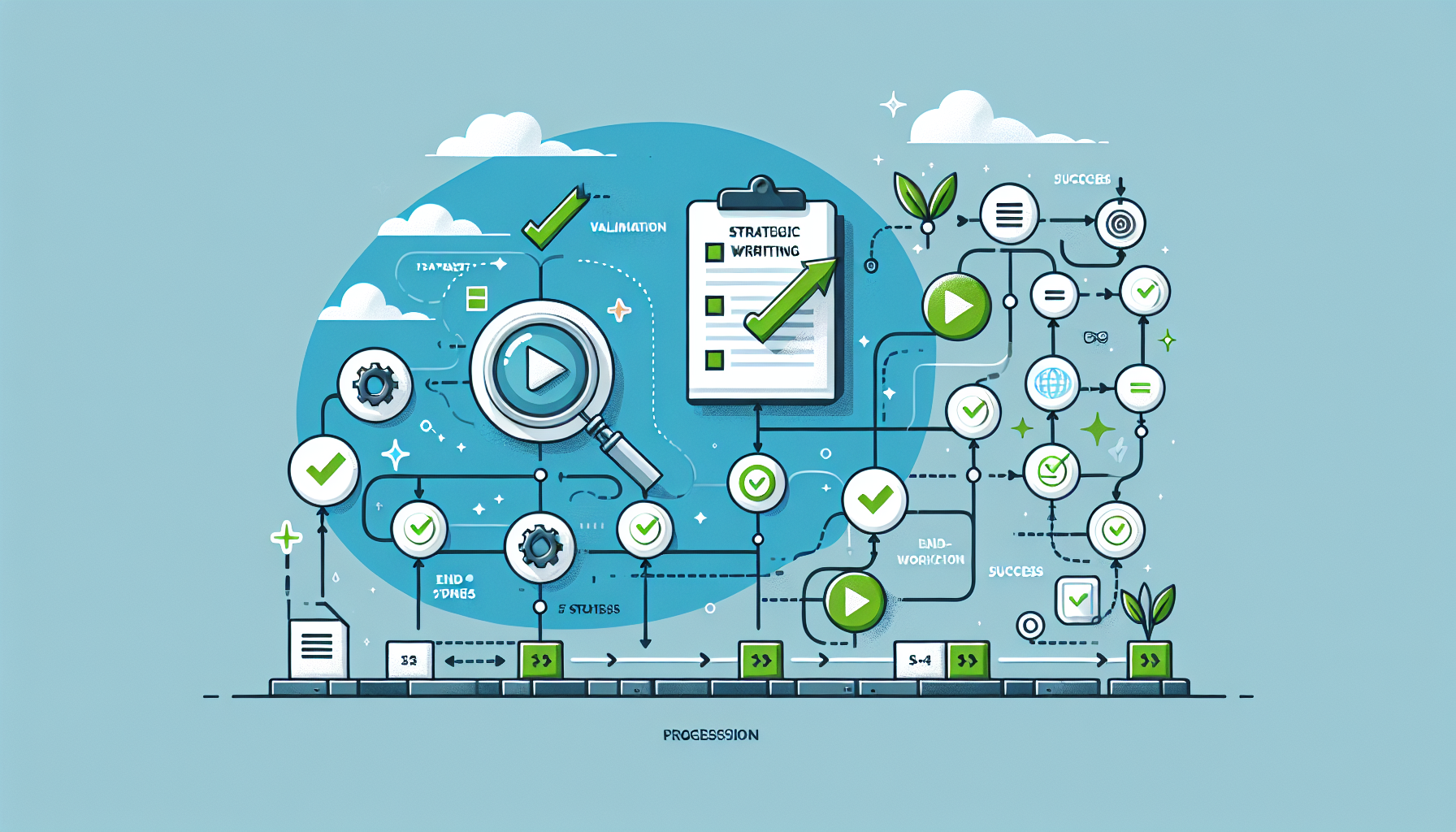
1. 프롬프트 작성 체크리스트
☑ 단계를 번호로 명확히 구분했는가?
☑ 각 단계에서 사용할 도구명을 정확히 명시했는가?
☑ 데이터 구조(컬럼명, 필드명)를 구체적으로 설명했는가?
☑ 조건 분기가 필요한 경우 "if-then" 형식으로 명시했는가?
☑ 에러 처리 방법을 포함했는가?
2. 생성 후 검증 프로세스
1단계: 전체 흐름 확인
- 시작점에서 끝점까지 화살표가 논리적으로 연결되어 있는가?
- 조건 분기에서 모든 경우의 수가 처리되는가?
2단계: 노드별 설정 검증
- 각 노드를 클릭하여 필수 파라미터가 채워져 있는지 확인
- 데이터 매핑이 올바른지 "Test Step" 기능으로 검증
3단계: 엔드투엔드 테스트
- 실제 데이터로 전체 워크플로우 실행
- 각 단계의 출력값을 확인하며 오류 지점 파악
3. 점진적 복잡도 증가 전략
초보자 추천 순서:
- 1주차: 단순 워크플로우 (3~5단계)
- 예: 폼 제출 → 시트 저장 → 이메일 발송
- 2주차: 조건 분기 추가 (5~8단계)
- 예: 이메일 검증 → 중복 체크 → 조건별 처리
- 3주차: 외부 API 통합 (8~12단계)
- 예: 뉴스 수집 → AI 요약 → 다중 채널 발송
- 4주차: 복잡한 데이터 변환 (12단계 이상)
- 예: 여러 소스 통합 → 데이터 정제 → 리포트 생성
실무 활용 시나리오

시나리오 1: 콘텐츠 큐레이션 자동화
상황: 매일 아침 업계 뉴스를 모니터링하고 팀에 공유해야 하는 마케터
자동화 프로세스:
- RSS 피드에서 키워드 필터링
- AI로 중요도 순위 매기기
- 상위 5개 기사 요약 생성
- 슬랙 채널에 자동 포스팅
프롬프트 예시:
1. Schedule trigger at 8 AM daily
2. Fetch RSS feeds from TechCrunch, VentureBeat
3. Filter articles containing "AI" or "automation"
4. Use OpenAI to rank by relevance (1-10)
5. Select top 5 articles
6. Generate summary for each (max 100 words)
7. Post to Slack #daily-digest with article links
시나리오 2: 고객 온보딩 자동화
상황: SaaS 스타트업의 신규 가입자 환영 프로세스
자동화 프로세스:
- 회원가입 웹훅 수신
- CRM에 고객 정보 등록
- 환영 이메일 발송 (단계별 가이드 포함)
- 3일 후 자동 팔로업 이메일
- 7일 후 피드백 요청 이메일
주의사항: 지연 발송 기능은 "Wait" 노드로 구현되며, AI가 자동 생성하지만 시간 설정은 검증 필요
시나리오 3: 데이터 백업 및 리포트
상황: 매주 금요일 주간 성과 리포트를 자동 생성해야 하는 팀장
자동화 프로세스:
- 구글 애널리틱스 데이터 추출
- 구글 애즈 성과 데이터 추출
- 데이터 병합 및 주요 지표 계산
- 구글 시트 템플릿에 자동 입력
- PDF로 변환 후 이메일 발송
에러 해결 가이드

자주 발생하는 에러와 해결법
에러 1: "Configuration Error - Response mode not set"
원인: 웹훅 트리거의 응답 모드 미설정
해결:
- 웹훅 노드 클릭
- "Response Mode" → "Using Respond to Webhook Node" 선택
- 워크플로우 끝에 "Respond to Webhook" 노드 추가
에러 2: "Empty data passed to next node"
원인: 이전 노드가 빈 결과를 반환할 때 다음 노드가 중단됨
해결:
- 문제 노드의 설정 열기
- "Options" 탭 → "Always Output Data" 활성화
- 이렇게 하면 빈 결과도 다음 노드로 전달됨
에러 3: "API not enabled"
원인: 구글 서비스 사용 시 해당 API가 구글 클라우드 콘솔에서 활성화되지 않음
해결:
- Google Cloud Console 접속
- 프로젝트 선택
- "APIs & Services" → "Enable APIs and Services"
- 필요한 API 검색 후 활성화 (예: Google Docs API, Google Sheets API)
미래 전망과 발전 방향

AI 자동화의 다음 단계
현재 AI 워크플로우 빌더는 "구조 생성" 단계에 집중하고 있습니다. 향후 발전 방향은:
1. 자가 치유(Self-Healing) 워크플로우
- 에러 발생 시 AI가 자동으로 원인 분석
- 대안 경로 자동 생성
- 실시간 최적화
2. 자연어 모니터링
- "지난주 대비 이메일 발송률이 낮은 이유가 뭐야?" 질문
- AI가 워크플로우 로그 분석 후 답변
3. 크로스 플랫폼 통합
- 여러 자동화 도구 간 워크플로우 이식
- 표준화된 자동화 언어 출현 가능성
경쟁 도구들과의 비교
| 도구 | 장점 | 단점 |
|---|---|---|
| n8n AI Workflow Builder | 오픈소스, 셀프호스팅 가능 | 클라우드 버전만 AI 기능 지원 |
| Zapier AI | 초보자 친화적 UI | 가격이 비쌈, 복잡한 로직 제한적 |
| Make (Integromat) | 시각적 디버깅 우수 | AI 기능 아직 베타 |
| Google Opal | 구글 서비스와 긴밀한 통합 | 구글 생태계 외부 통합 약함 |
핵심 정리
✅ AI 워크플로우 빌더는 자동화 시스템의 80% 골격을 자동 생성합니다. 나머지 20%는 인증 설정과 세부 튜닝이 필요합니다.
✅ 프롬프트 작성이 핵심입니다. 단계별로 번호를 매기고, 도구명을 명시하고, 데이터 구조를 설명할수록 정확도가 높아집니다.
✅ 학습 도구로 탁월합니다. 초보자가 "이론적으로 알고 있는 개념"을 "실제 구현"으로 연결하는 데 큰 도움이 됩니다.
✅ 복잡한 시스템은 한계가 있습니다. 중첩된 조건문, 특수한 API 인증, 고급 데이터 변환은 수동 작업이 필요합니다.
✅ 시간 절약 효과는 명확합니다. 프로토타입 제작 시간을 70~85% 단축할 수 있으며, 실무 투입까지는 추가 검증과 테스트가 필수입니다.
시작하기
지금 당장 시도해볼 수 있는 간단한 프로젝트:
- 첫 워크플로우: 폼 제출 → 구글 시트 저장 → 이메일 알림
- 두 번째 워크플로우: RSS 피드 → 키워드 필터링 → 슬랙 포스팅
- 세 번째 워크플로우: 이메일 수신 → AI 분류 → 조건별 자동 회신
각 프로젝트를 완성할 때마다 자동화에 대한 이해도가 기하급수적으로 높아집니다. 중요한 것은 완벽한 시스템을 만드는 것이 아니라, 작동하는 프로토타입을 빠르게 만들고 반복 개선하는 것입니다.
AI 워크플로우 빌더는 그 시작점을 제공하는 강력한 도구입니다.