AI 자동화의 새로운 패러다임: 클릭 한 번으로 완성하는 워크플로우 혁명
복잡한 설치 과정 없이 URL 하나로 AI 도구들을 연결하는 시대가 왔습니다. 리모트 MCP 기술이 어떻게 비개발자도 쉽게 자동화 시스템을 구축할 수 있게 만들었는지, 그리고 실무에서 바로 적용 가능한 활용법을 알아봅니다.
AI 자동화, 이제 누구나 할 수 있습니다

당신이 매일 반복하는 업무가 있나요? 여러 앱을 오가며 복사-붙여넣기를 반복하거나, 데이터를 수동으로 정리하는 일 말입니다. 이런 작업들이 클릭 몇 번으로 자동화된다면 어떨까요?
최근 AI 도구 연결 방식에 혁신적인 변화가 일어났습니다. 예전에는 프로그래밍 지식이 있어야만 AI 도구들을 연결할 수 있었습니다. 마치 집에 새 가전제품을 설치하려면 전기 기사를 불러야 했던 시절처럼 말이죠. 하지만 이제는 USB 케이블 꽂듯이 간단해졌습니다.
왜 이 변화가 중요한가요?
시간 절약의 실제 가치를 생각해봅시다. 매일 30분씩 데이터 정리에 쓰는 시간이 있다면, 1년이면 약 180시간입니다. 이는 거의 한 달 치 근무 시간에 해당합니다. 자동화는 이 시간을 되찾아줍니다.
더 중요한 건 실수 방지입니다. 사람은 피곤하면 실수합니다. 하지만 자동화 시스템은 새벽 3시에도, 금요일 오후에도 똑같은 정확도를 유지합니다. 실제로 한 마케팅 팀은 수동 데이터 입력 오류율이 15%에서 0.1%로 감소했다는 사례를 보고했습니다.
MCP: AI 도구들의 공용어

MCP(Model Context Protocol)는 AI가 외부 도구와 대화하는 표준 프로토콜입니다. 마치 전 세계 사람들이 영어로 의사소통하듯이, 서로 다른 AI 도구들이 MCP라는 공통 언어로 정보를 주고받습니다.
기존 방식 vs 새로운 방식
| 구분 | 기존 로컬 MCP | 리모트 MCP |
|---|---|---|
| 설치 난이도 | 코드 편집, 환경 설정 필요 | URL 입력만으로 완료 |
| 필요 지식 | 프로그래밍 기초 필수 | 전혀 필요 없음 |
| 설치 시간 | 30분~2시간 | 1분 이내 |
| 사용 환경 | 데스크톱 앱만 가능 | 웹 브라우저에서도 가능 |
| 유지보수 | 수동 업데이트 필요 | 자동 업데이트 |
리모트 MCP는 이름 그대로 '원격'에 있는 서버를 활용합니다. 당신의 컴퓨터에 무거운 프로그램을 설치하는 대신, 인터넷으로 연결된 서버가 모든 작업을 처리해줍니다. 넷플릭스를 생각해보세요. 영화 파일을 다운로드하지 않아도 스트리밍으로 바로 볼 수 있죠. 같은 원리입니다.
실전 활용 1단계: 기본 연결부터 시작하기

구글 서비스와 연결하기
가장 먼저 시도해볼 만한 것은 구글 캘린더와 구글 드라이브 연결입니다. 왜냐하면 대부분의 직장인이 이미 사용하고 있기 때문입니다.
실제 시나리오: 매주 월요일 아침, 당신은 이번 주 일정을 확인하고 관련 자료를 찾아야 합니다. 보통은 캘린더를 열고, 각 회의마다 드라이브를 검색하며 시간을 보냅니다.
자동화 후에는 이렇게 바뀝니다:
- AI에게 "이번 주 일정 브리핑해줘"라고 요청
- AI가 캘린더에서 일정을 가져옴
- 각 일정과 관련된 문서를 드라이브에서 자동으로 찾아줌
- 요약 보고서를 1분 안에 받음
이 과정이 30분에서 1분으로 단축됩니다.
노션과 슬랙 통합하기
팀 협업 도구들을 연결하면 정보 흐름이 매끄러워집니다.
구체적 예시: 당신의 팀이 슬랙으로 소통하고 노션에 문서를 정리한다고 가정합시다. 고객 피드백이 슬랙에 올라올 때마다 수동으로 노션 데이터베이스에 복사했다면, 이제는 자동화됩니다.
슬랙 메시지 도착 → AI가 내용 분석 → 카테고리 자동 분류 → 노션 데이터베이스에 자동 입력 → 담당자에게 알림 발송
이 전체 과정이 3초 안에 완료됩니다.
실전 활용 2단계: 자동화 플랫폼 활용하기
Zapier를 통한 간편 연결
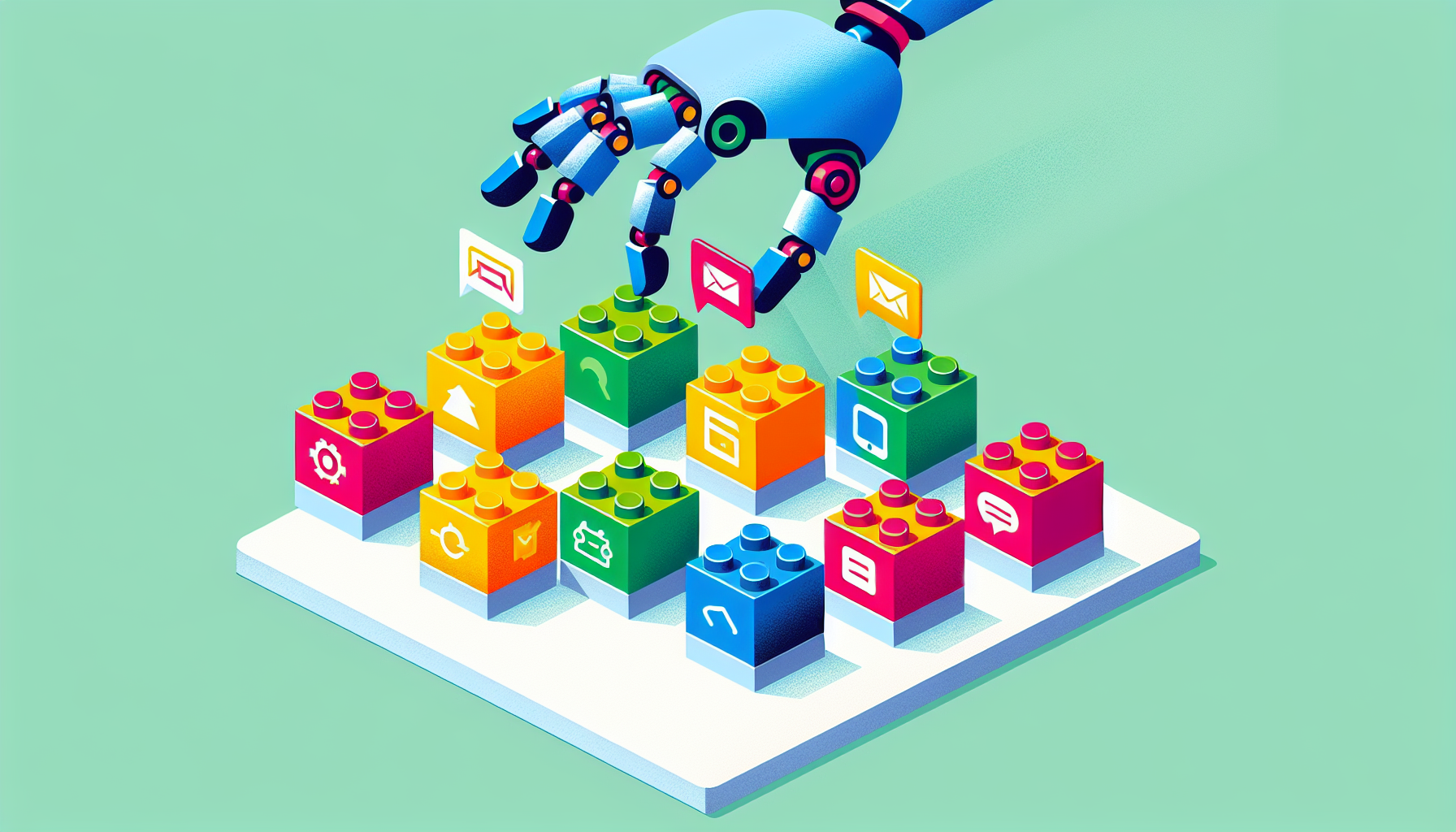
Zapier(자동화 도구)는 7,000개 이상의 앱을 지원합니다. 마치 레고 블록처럼 원하는 앱들을 조립할 수 있습니다.
설정 방법:
- Zapier MCP 페이지에서 'New MCP Server' 클릭
- 사용할 앱들을 선택 (예: Google Sheets, Slack, Notion)
- 각 앱에 권한 부여
- 생성된 URL을 복사
- Claude(AI 도구)에서 해당 URL 입력
주의사항: 무료 버전은 월 300회 제한이 있습니다. 하지만 이는 '300번의 명령'이 아니라 '300번의 도구 호출'을 의미합니다. 한 번의 명령이 여러 도구를 사용하면 횟수가 빠르게 소진됩니다. 만약 하루에 10번 이상 사용한다면 유료 버전을 고려해야 합니다.
Make.com으로 복잡한 워크플로우 만들기
Make는 Zapier보다 더 정교한 자동화가 가능합니다. 프로그래밍의 '함수'처럼 작동합니다.
실제 활용 사례: 유튜브 채널 분석 자동화
당신이 마케팅 담당자라면 경쟁사 유튜브 채널을 정기적으로 분석해야 합니다. 기존 방식은 이렇습니다:
- 유�브에 접속
- 각 영상 클릭
- 조회수, 좋아요, 댓글 수 수동 기록
- 엑셀에 정리
- 트렌드 분석
이 과정에 최소 2시간이 걸립니다.
자동화 후:
- AI에게 "채널 ID로 최근 영상 10개 분석해줘"라고 요청
- 30초 안에 완성된 분석 보고서 수령
설정 핵심 포인트:
- 트리거 설정: 'On-Demand' 옵션 선택 (요청 시 실행)
- 입력값(Input): 채널 ID를 텍스트로 받도록 설정
- 출력값(Output): 영상 데이터를 배열(Array) 형태로 반환
이렇게 설정하면 AI가 프롬프트에서 채널 ID를 추출하여 자동으로 실행합니다.
n8n으로 완전 무료 자동화 구축하기
n8n의 가장 큰 장점은 셀프 호스팅 시 완전 무료라는 점입니다. 자신의 서버에 설치하면 사용 제한이 전혀 없습니다.
실제 시나리오: PDF 문서 자동 요약
연구원이나 변호사처럼 많은 문서를 읽어야 하는 직업이라면 이 기능이 혁명적입니다.
작동 과정:
- AI에게 "드라이브에서 계약서 PDF 찾아서 요약해줘"라고 요청
- n8n이 Google Drive 검색
- PDF 다운로드
- AI가 내용 분석
- 핵심 내용 3~5줄로 요약
- 결과를 Slack으로 전송
100페이지 문서를 읽는 데 2시간 걸리던 일이 2분으로 단축됩니다.
플랫폼별 장단점 비교
| 플랫폼 | 최적 사용자 | 주요 장점 | 주요 단점 | 가격 |
|---|---|---|---|---|
| Zapier | 초보자 | 가장 쉬운 설정, 많은 앱 지원 | 무료 제한 적음 | 월 $20~ |
| Make | 중급자 | 정교한 로직 구성 가능 | 학습 곡선 존재 | 월 $9~ |
| n8n | 개발자 친화적 | 완전 무료 가능, 무제한 | 서버 관리 필요 | 무료 |
실무 적용 체크리스트
시작 전 확인사항
✅ 목표 명확화: "무엇을 자동화할 것인가?" 구체적으로 정의
- 나쁜 예: "업무를 자동화하고 싶다"
- 좋은 예: "매주 월요일 주간 회의 자료를 30분 만에 준비하고 싶다"
✅ 빈도 파악: 얼마나 자주 사용하는가?
- 하루 1~2회: 무료 플랫폼으로 충분
- 하루 10회 이상: 유료 플랫폼 고려
✅ 데이터 민감도: 어떤 정보를 다루는가?
- 공개 가능한 데이터: 클라우드 서비스 사용 가능
- 기밀 정보: 셀프 호스팅 필수
단계별 구축 가이드
1단계: 가장 반복적인 작업 찾기
- 지난 일주일 동안 30분 이상 반복한 작업 3가지 적기
- 각 작업에 소요된 총 시간 계산
2단계: 간단한 것부터 시작
- 2~3개 도구만 연결하는 단순 자동화 먼저 시도
- 성공 경험이 쌓이면 복잡한 워크플로우로 확장
3단계: 테스트 환경 구축
- 실제 데이터가 아닌 샘플 데이터로 먼저 테스트
- 예상치 못한 오류 발생 시 대응 방안 마련
4단계: 점진적 확장
- 한 달간 안정적으로 작동하면 다음 자동화 추가
- 너무 많은 것을 한 번에 자동화하려다 실패하는 경우가 많음
흔한 실수와 해결법
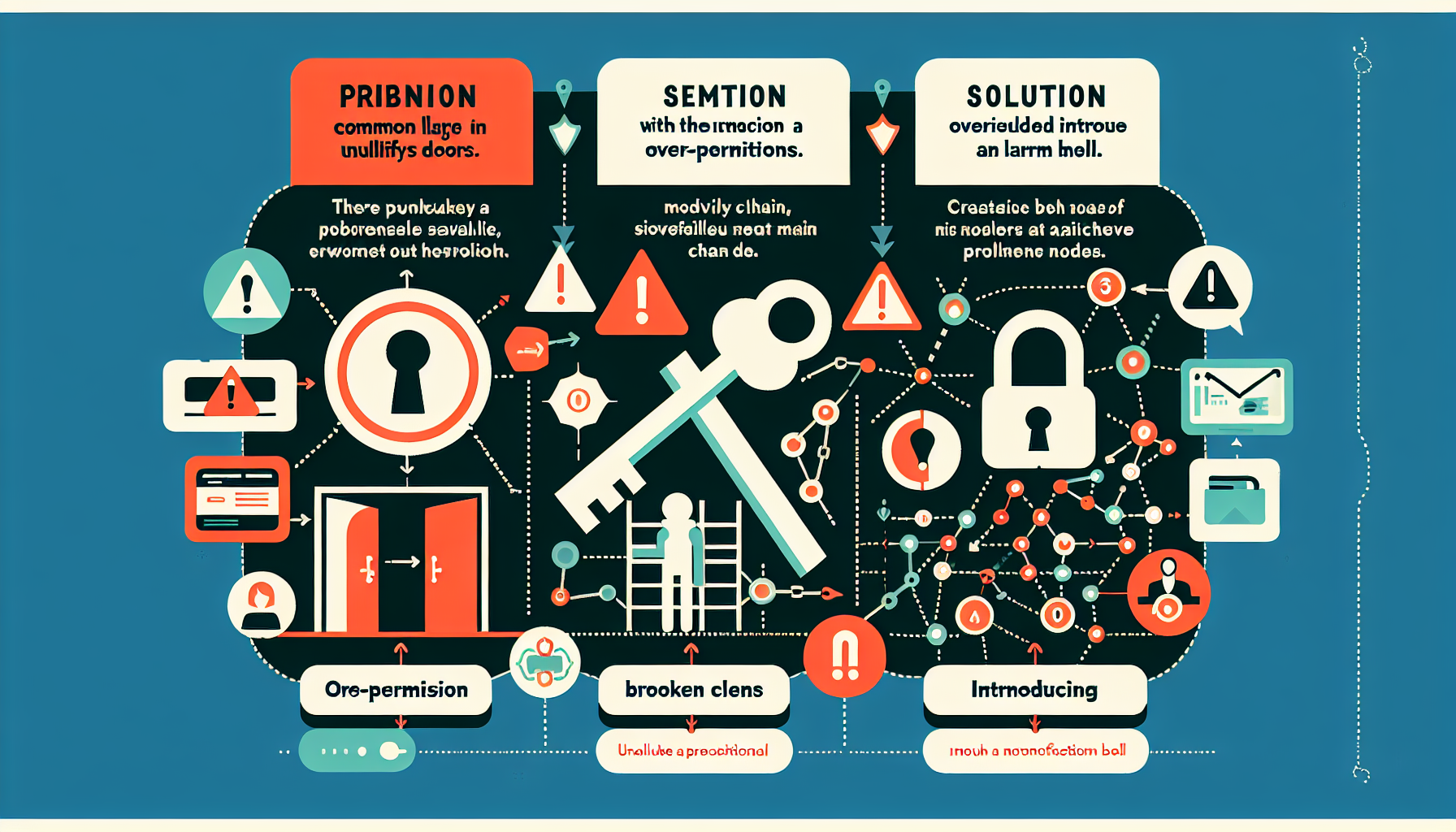
실수 1: 과도한 권한 부여
문제: 모든 앱에 전체 권한을 주면 보안 위험이 증가합니다.
해결법: 필요한 최소 권한만 부여하세요. 예를 들어 Google Sheets를 읽기만 한다면 '읽기 전용' 권한으로 충분합니다.
실수 2: 에러 처리 미비
문제: 자동화가 실패했을 때 알림을 받지 못해 문제를 뒤늦게 발견합니다.
해결법: 실패 시 Slack이나 이메일로 알림을 보내도록 설정하세요. Make와 n8n 모두 에러 핸들링 기능을 제공합니다.
실수 3: 복잡한 로직 한 번에 구축
문제: 10단계짜리 워크플로우를 처음부터 만들면 어디서 오류가 나는지 찾기 어렵습니다.
해결법: 2~3단계씩 나눠서 구축하고 각 단계를 테스트한 후 다음으로 넘어가세요.
보안과 개인정보 보호

자동화는 편리하지만 데이터 보안을 간과해서는 안 됩니다.
안전한 사용을 위한 원칙
- 데이터 분류: 어떤 정보가 외부로 나가도 되는지 판단
- 공개 가능: 회사 블로그 글, 공개 통계
- 내부 전용: 회의록, 프로젝트 계획
- 기밀: 고객 정보, 재무 데이터
- 권한 정기 검토: 3개월마다 연결된 앱의 권한 확인
- 로그 모니터링: 누가, 언제, 무엇을 했는지 기록 확인
- 팀 정책 수립: 개인이 마음대로 자동화를 만들지 못하도록 가이드라인 마련
비용 대비 효과 분석
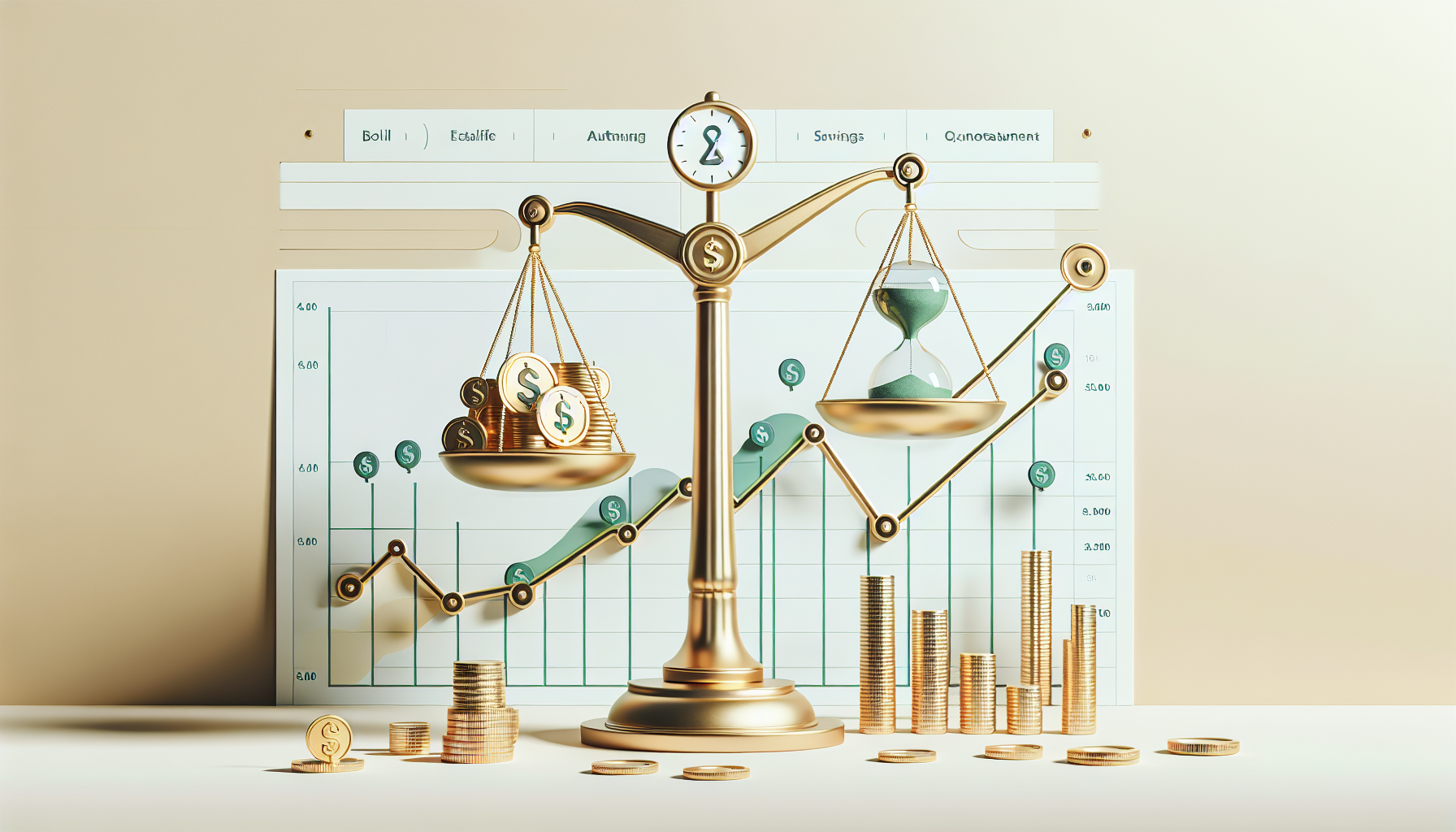
자동화 도구에 돈을 쓸 가치가 있을까요? 실제 계산을 해봅시다.
시나리오: 마케팅 담당자 김과장의 경우
- 주간 보고서 작성: 주 3시간 소요
- 시급 환산: 30,000원
- 월 비용: 3시간 × 4주 × 30,000원 = 360,000원
자동화 도입 후:
- Make 유료 플랜: 월 $21 (약 28,000원)
- 보고서 작성 시간: 주 30분으로 단축
- 절감 비용: 월 270,000원
투자 회수 기간: 즉시 (첫 달부터 흑자)
다음 단계: 더 나아가기

기본 자동화에 익숙해졌다면 이런 것들을 시도해보세요:
1. AI 분석 결합
데이터를 수집하는 것에서 그치지 말고 AI에게 인사이트를 추출하도록 요청하세요.
예시: "지난 달 고객 문의 데이터에서 가장 많이 언급된 불만 3가지를 찾아서 개선 방안을 제시해줘"
2. 멀티 채널 통합
여러 소스의 데이터를 하나로 모아 대시보드를 만드세요.
예시: 웹사이트 방문자 수(Google Analytics) + SNS 반응(Instagram, Twitter) + 매출(Shopify)을 하나의 보고서로
3. 예측 모델 추가
과거 데이터를 기반으로 미래를 예측하는 단계로 발전시키세요.
예시: "지난 3개월 판매 데이터를 분석해서 다음 달 재고 수요를 예측해줘"
핵심 정리
• 리모트 MCP는 복잡한 설치 없이 URL 하나로 AI 도구를 연결하는 기술입니다. 마치 웹사이트 접속하듯 간단합니다.
• Zapier는 초보자용, Make는 중급자용, n8n은 무료 무제한을 원하는 사용자에게 최적입니다. 당신의 기술 수준과 예산에 맞춰 선택하세요.
• 자동화의 핵심은 반복 작업 제거입니다. 하루 30분 이상 소요되는 반복 작업부터 자동화하면 연간 180시간을 절약할 수 있습니다.
• 보안은 선택이 아닌 필수입니다. 기밀 데이터는 셀프 호스팅으로, 최소 권한 원칙을 반드시 지키세요.
• 작게 시작해서 점진적으로 확장하는 것이 성공의 비결입니다. 한 번에 모든 것을 자동화하려다 실패하지 마세요.
자동화는 더 이상 개발자만의 특권이 아닙니다. 당신도 오늘부터 시작할 수 있습니다. 가장 반복적인 업무 하나를 선택하고, 이 글에서 소개한 도구 중 하나로 첫 자동화를 만들어보세요. 30분 투자로 앞으로 수백 시간을 절약할 수 있습니다.